Appearance
Заказчики
Визуальное представление
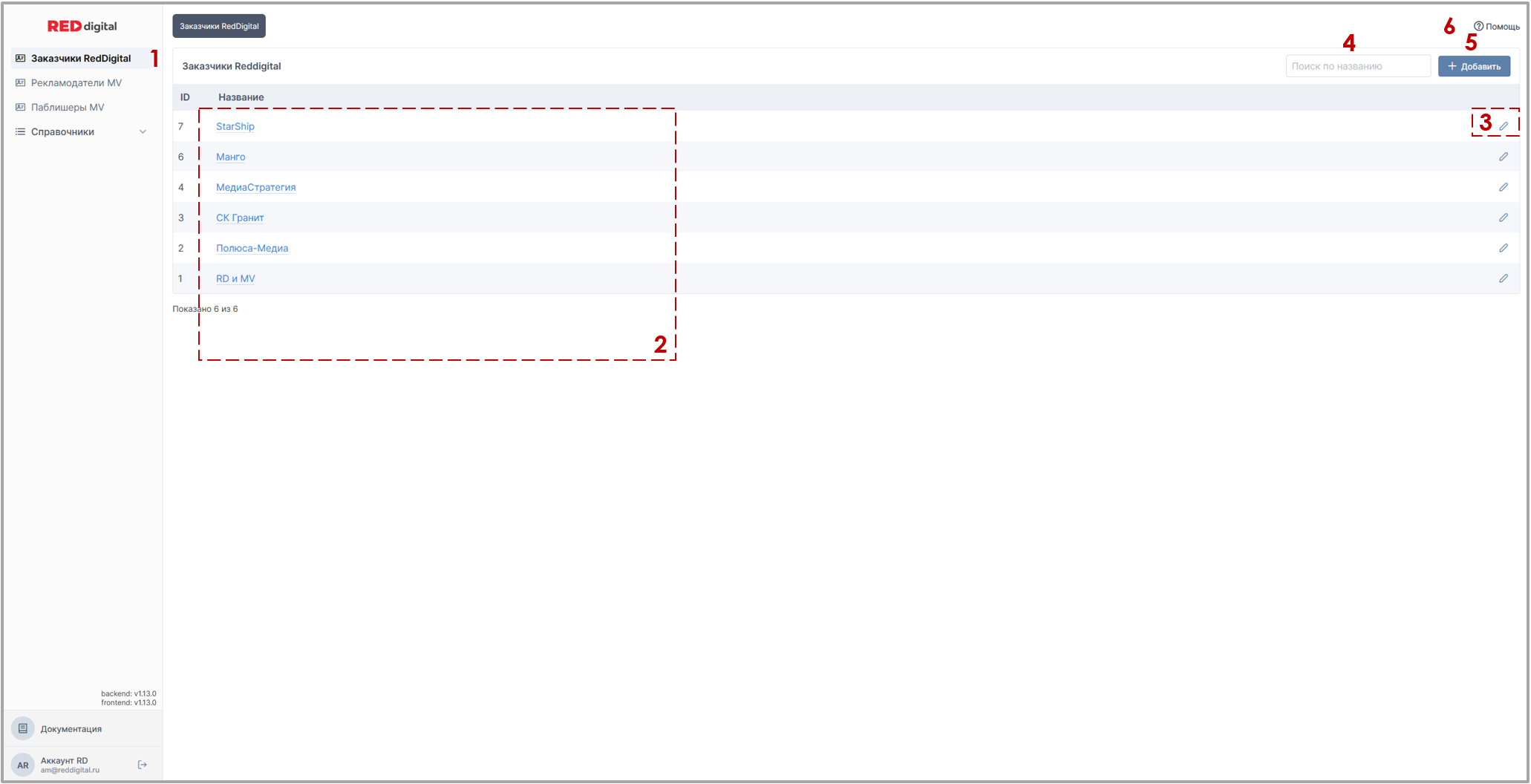
1. Кнопка перехода в раздел.
2. Список заказчиков.
3. Редактор наименований.
4. Поле ввода для поиска по бренду заказчика или бренду рекламодателя.
5. Кнопка добавления нового заказчика.
6. Кнопка перехода в техническую документацию на страницу описывающую данную область системы.
Описание
Вкладка является стартовой страницей по умолчанию. В процессе использования системы возврат на страницу осуществляется по нажатию на кнопку Заказчики Red Digital перехода в панели управления.
Вкладка представляет собой список, состоящий из всех заказчиков всех юридических лиц RED digital.
Работа с разделом
📋 Процесс состоит из нескольких шагов:
- Добавление заказчика 📍
- Добавление юридического лица заказчика
- Добавление Доходного договора с заказчиком / Доходного (изначального)
- Добавление Рекламодателя
- Добавление юридического лица рекламодателя
- Добавление Изначального договора
- Добавление Группы креативов
- Добавление Креатива
- Выпуск токена
Добавление заказчика
👨🏻💻 Выполняется аккаунт-менеджером
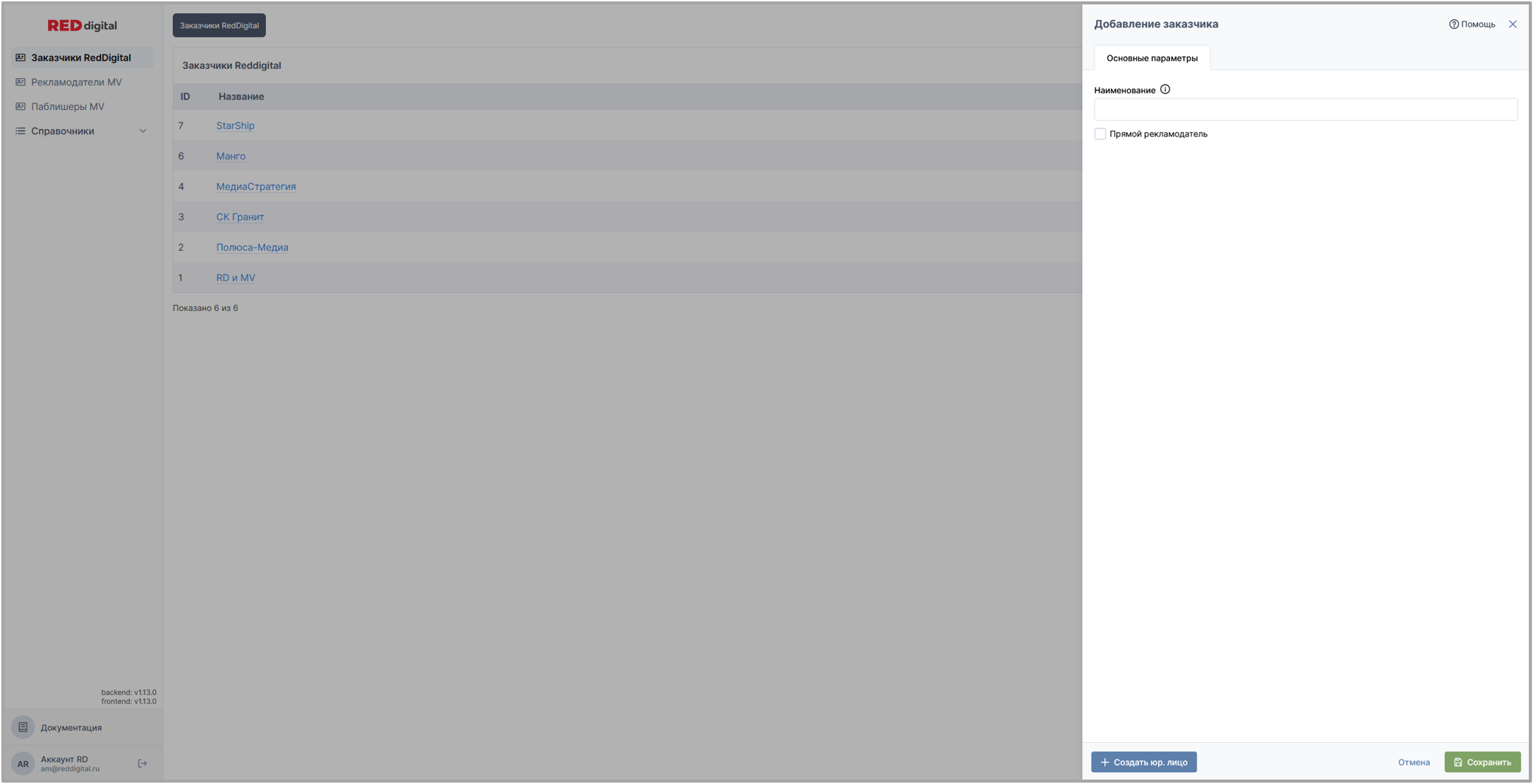
Форма содержит:
- Всплывающие подсказки доступные по наведению на информационную иконку 🛈
- Техническая документация доступна по клику на иконку ❔Помощь
- Поле ввода Наименование предназначено для бренда заказчика или бренда рекламодателя заказчика.
❗ Это важно
Наименование не должно включать организационно-правовую форму:
ООО УК "НОРД" ❌
НОРД ✅
- Поле отметки ☑ Прямой рекламодатель определяет формат дальнейшей цепочки: прямой рекламодатель или рекламодатель размещается через другое агентство (заказчик RED digital).
ℹ️ Информация
Проставленная отметка меняет формат договора с Доходного на Доходный (изначальный) в последующем шаге.
Добавление заказчика и юр лица
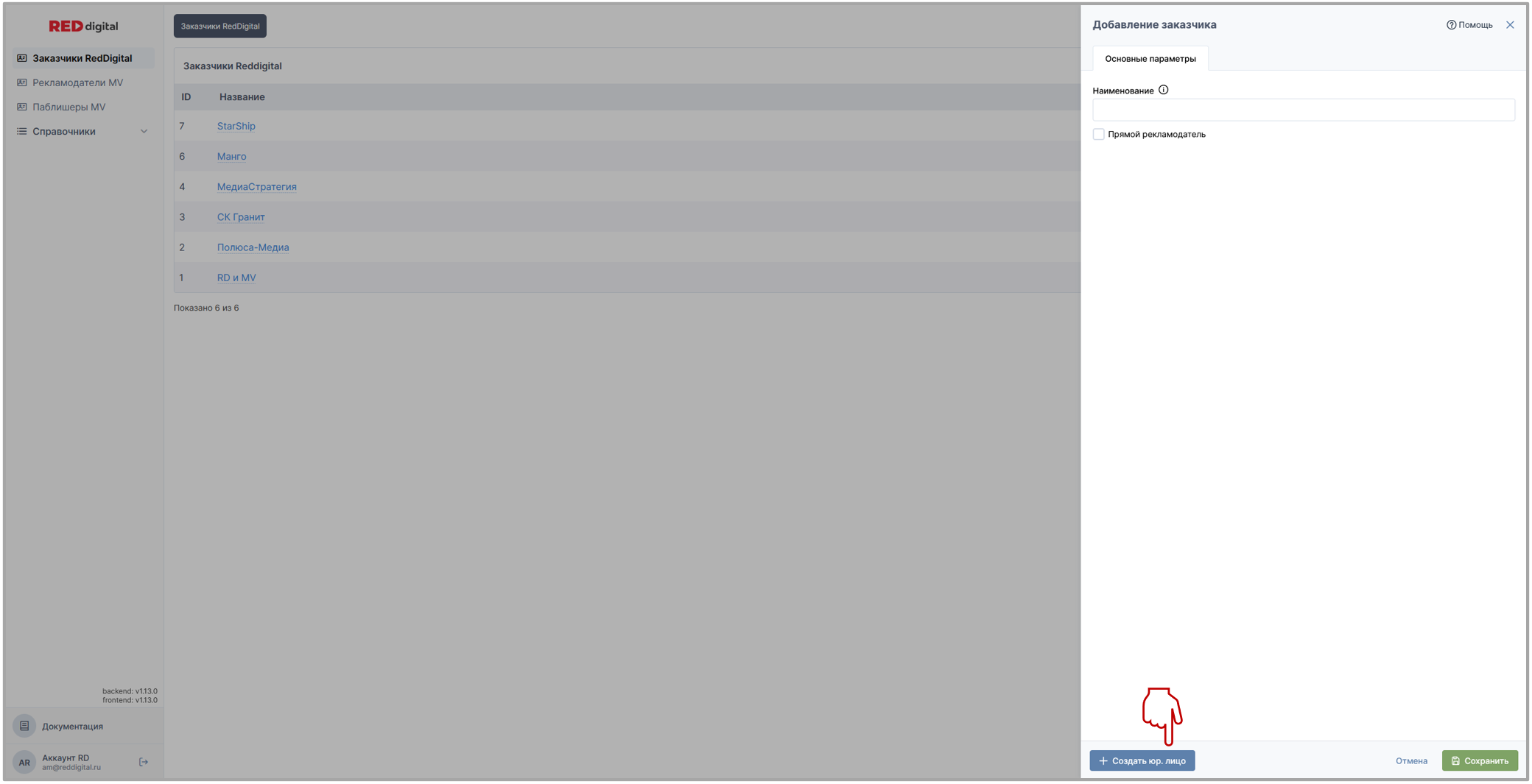
- Кнопка ➕ Создать юр. лицо - позволяет одномоментно создать и заказчики и его юридическое лицо.
Выбор Типа контрагента из выпадающего списка определяет перечень необходимых данных для заполнения формы:
Юридическое лицо
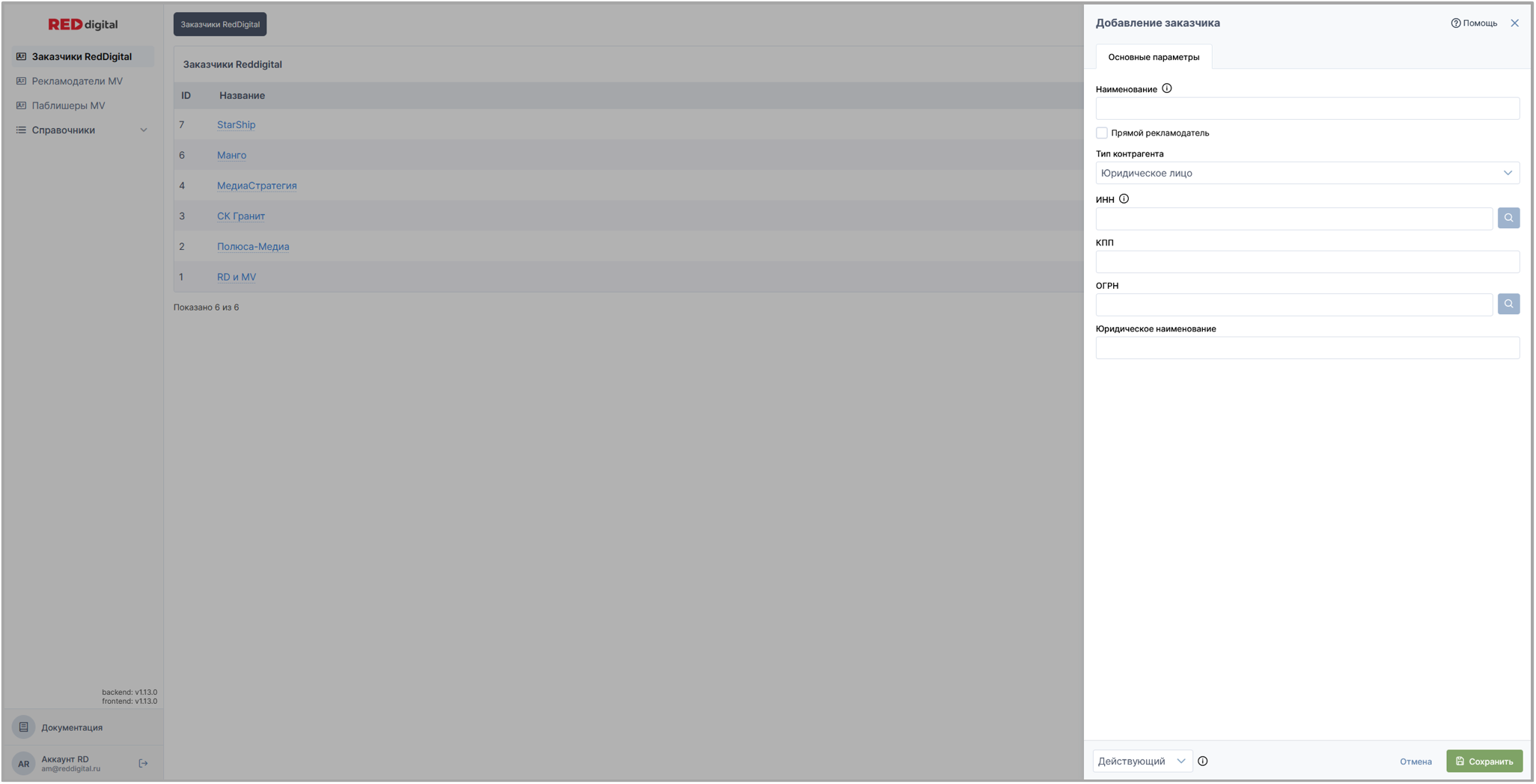
Форма содержит:
- Всплывающие подсказки доступные по наведению на информационную иконку 🛈
- Техническая документация доступна по клику на иконку ❔Помощь
Внесение ИНН или ОГРН в соответствующие поля для ввода подтягивает все остальные данные необходимые для заполнения.
КПП подтягивается из базы данных при его наличии. Если его нет, то будет стоять прочерк.
Кнопки 🔍 (Поиск) расположенные справа от полей для вввода ИНН и ОГРН осуществляют поиск как базе DaData, так и внутри системы среди уже внесенных данных.
Кнопка статуса юр. лица в нижнем левом углу окна выставляется при создании по умолчанию на Действующий.
Действующее - статус действующих, но непроверенных контрагентов. При создании выставляется по умолчанию. Данный статус актуален для раззалокации (т.е. данные внесенные Мое Video).
Недействующее - статус для недействующих контрагентов.
Действующее неизменяемое - статус для действующих, проверенных контрагентов (т.е. данные внесенные рекламным агентством RED digital), юридические данные которых нужно зафиксировать от изменений.
Кнопка Отмена закрывает окно с формой без сохранения данных.
Кнопка Сохранить добавляет внесенные данные в систему.
Индивидуальный предприниматель
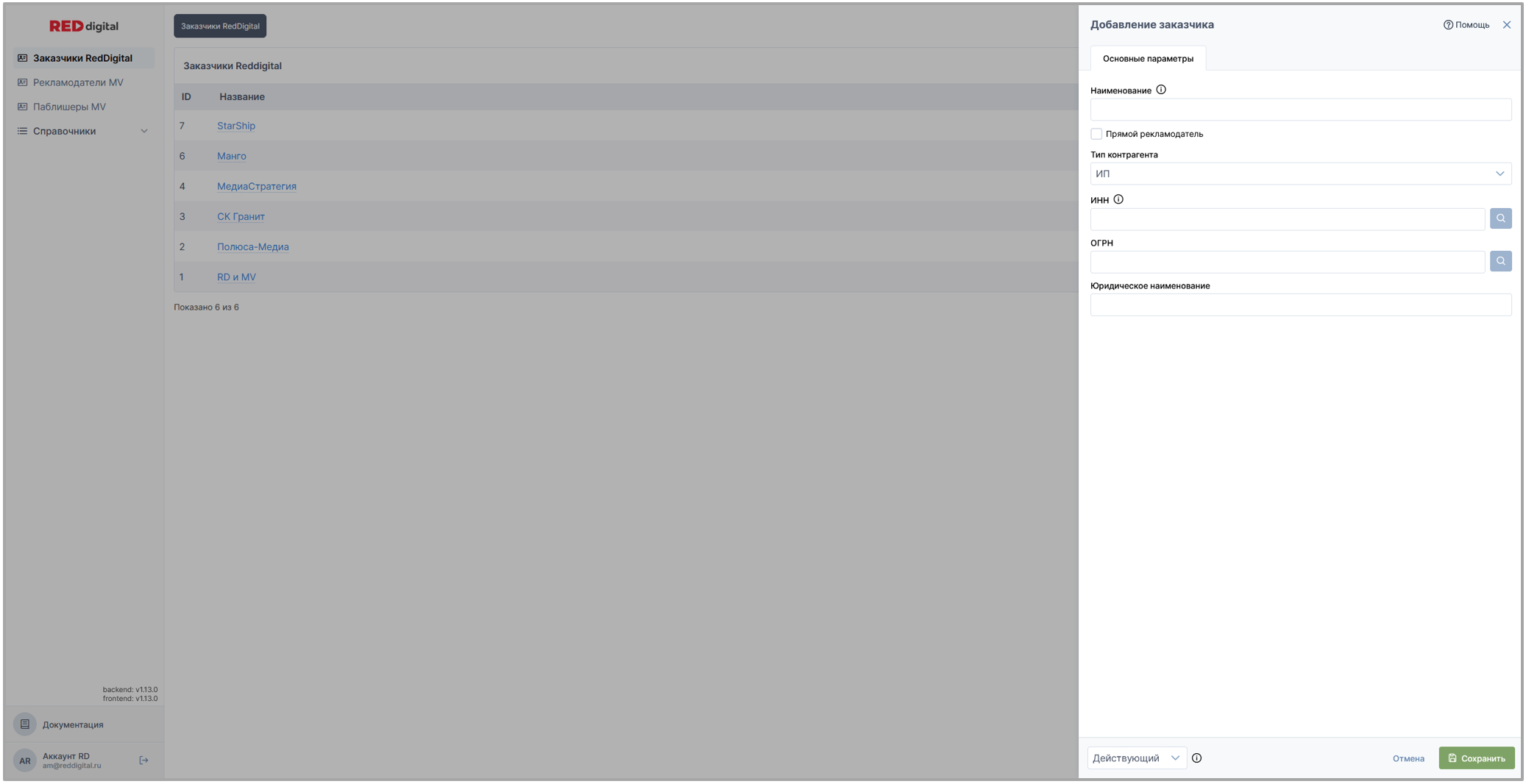
Форма содержит:
- Всплывающие подсказки доступные по наведению на информационную иконку 🛈
- Техническая документация доступна по клику на иконку ❔Помощь
Внесение ИНН или ОГРН в соответствующие поля для ввода подтягивает все остальные данные необходимые для заполнения.
Кнопки 🔍 (Поиск) расположенные справа от полей для вввода ИНН и ОГРН осуществляют поиск как базе DaData, так и внутри системы среди уже внесенных данных.
Кнопка статуса юр. лица в нижнем левом углу окна выставляется при создании по умолчанию на Действующий.
Действующее - статус действующих, но непроверенных контрагентов. При создании выставляется по умолчанию. Данный статус актуален для раззалокации (т.е. данные внесенные Мое Video).
Недействующее - статус для недействующих контрагентов.
Действующее неизменяемое - статус для действующих, проверенных контрагентов (т.е. данные внесенные рекламным агентством RED digital), юридические данные которых нужно зафиксировать от изменений.
Кнопка Отмена закрывает окно с формой без сохранения данных.
Кнопка Сохранить добавляет внесенные данные в систему.
Физическое лицо
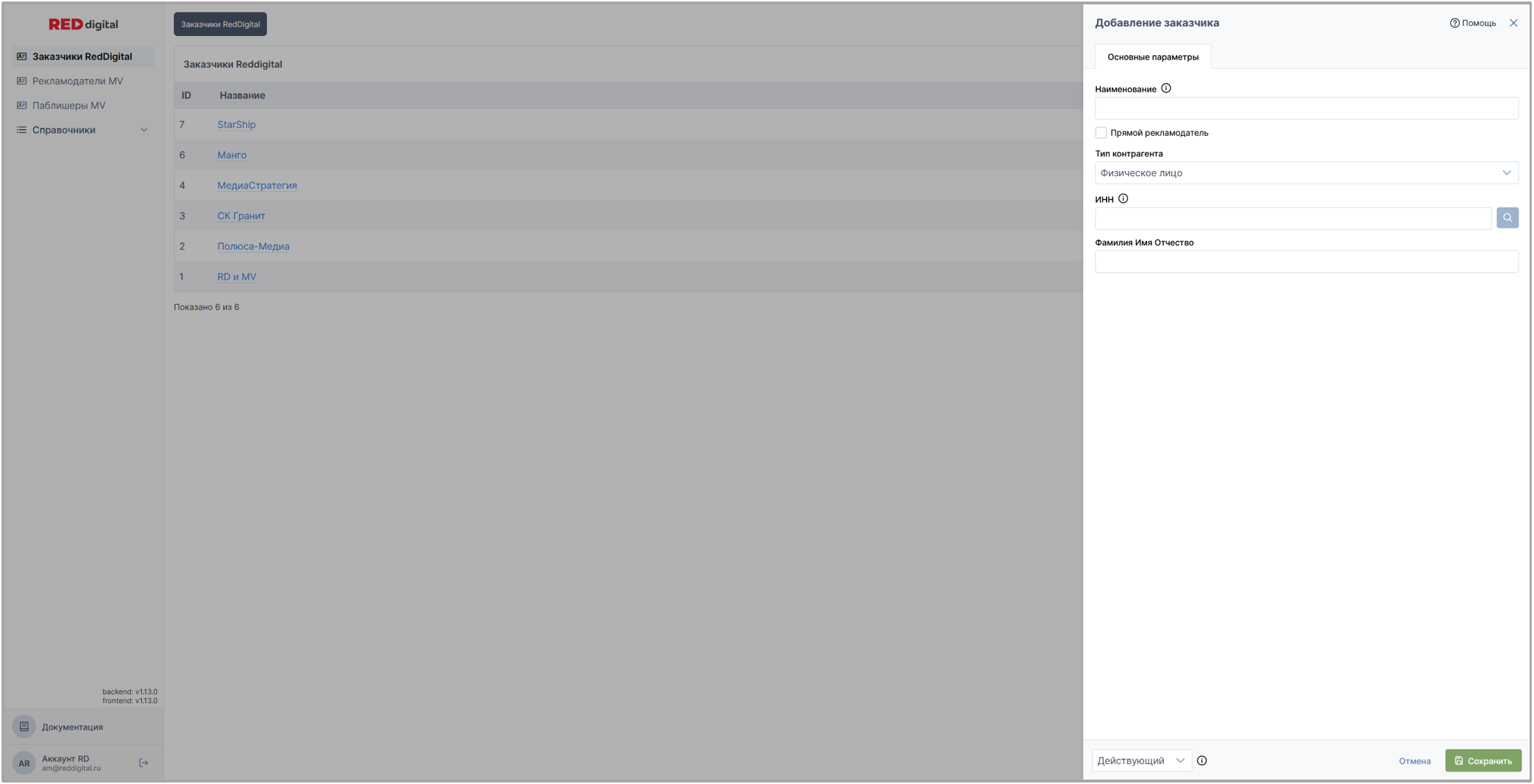
Форма содержит:
- Всплывающие подсказки доступные по наведению на информационную иконку 🛈
- Техническая документация доступна по клику на иконку ❔Помощь
Кнопка 🔍 (Поиск) расположенная справа от поля для вввода ИНН осуществляют поиск внутри системы среди уже внесенных данных.
Все поля данной формы являются обязательными для заполнения.
Кнопка статуса юр. лица в нижнем левом углу окна выставляется при создании по умолчанию на Действующий.
Действующее - статус действующих, но непроверенных контрагентов. При создании выставляется по умолчанию. Данный статус актуален для раззалокации (т.е. данные внесенные Мое Video).
Недействующее - статус для недействующих контрагентов.
Действующее неизменяемое - статус для действующих, проверенных контрагентов (т.е. данные внесенные рекламным агентством RED digital), юридические данные которых нужно зафиксировать от изменений.
Кнопка Отмена закрывает окно с формой без сохранения данных.
Кнопка Сохранить добавляет внесенные данные в систему.
Иностранное юридическое лицо
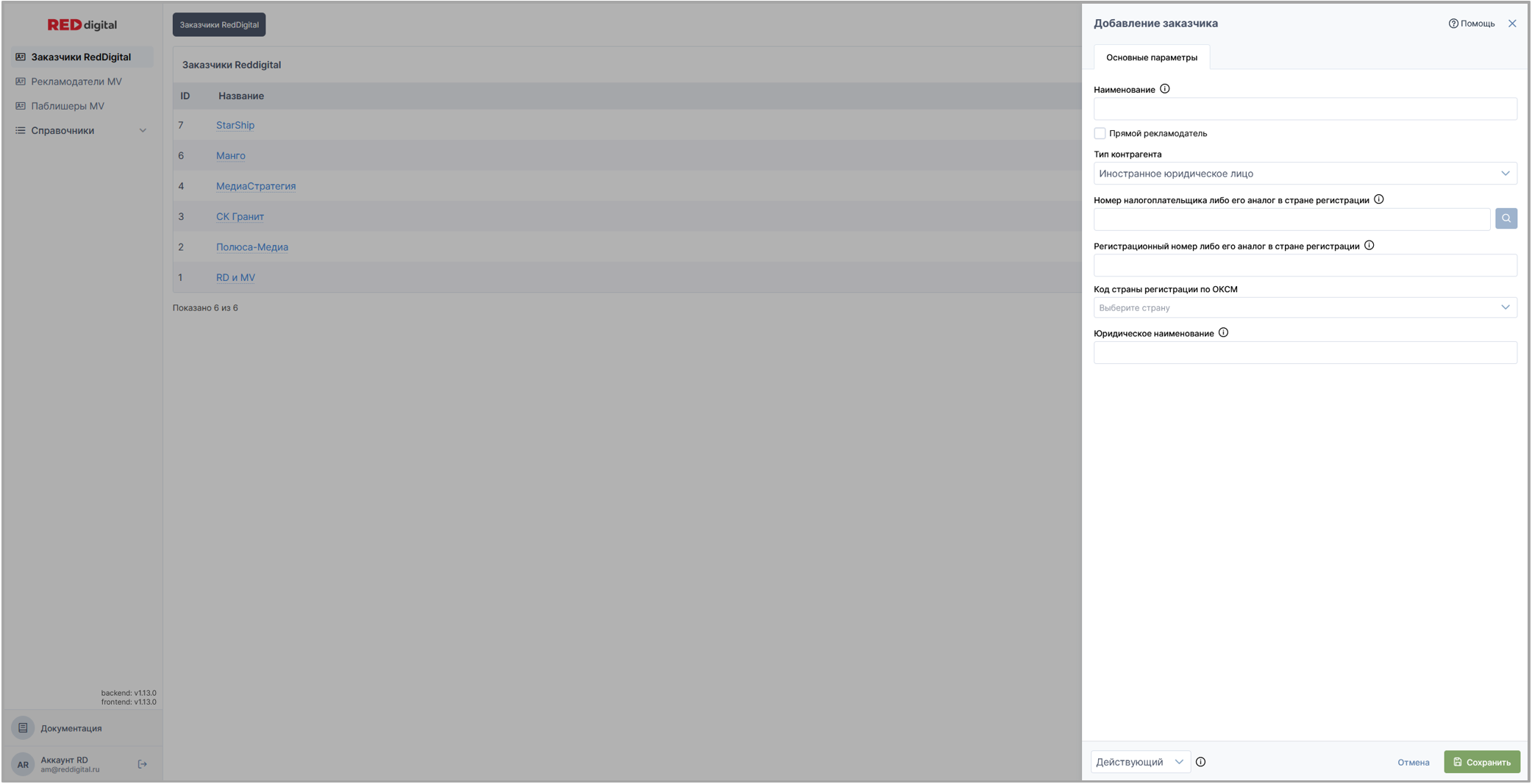
Форма содержит:
- Всплывающие подсказки доступные по наведению на информационную иконку 🛈
- Техническая документация доступна по клику на иконку ❔Помощь
Поле для ввода Номер налогоплательщика либо его аналог в стране регистрации и Юридическое наименование являются обязательными для заполнения.
Кнопка 🔍 (Поиск) расположенная справа от поля для вввода Номер налогоплательщика либо его аналог в стране регистрации осуществляют поиск внутри системы среди уже внесенных данных.
Код страны регистрации по ОКСМ выбирается из выпадающего списка путем начала ввода первых цифр кода или букв названия страны, система предлагает пододящие варианты под введенные данные. Поле является обязательным для заполнения.
Поле для ввода Регистрационый номер либо его аналог в стране регистрации является необязательным для заполнения - вносится при его наличии.
Кнопка статуса юр. лица в нижнем левом углу окна выставляется при создании по умолчанию на Действующий.
Действующее - статус действующих, но непроверенных контрагентов. При создании выставляется по умолчанию. Данный статус актуален для раззалокации (т.е. данные внесенные Мое Video).
Недействующее - статус для недействующих контрагентов.
Действующее неизменяемое - статус для действующих, проверенных контрагентов (т.е. данные внесенные рекламным агентством RED digital), юридические данные которых нужно зафиксировать от изменений.
Кнопка Отмена закрывает окно с формой без сохранения данных.
Кнопка Сохранить добавляет внесенные данные в систему.
Иностранное физическое лицо
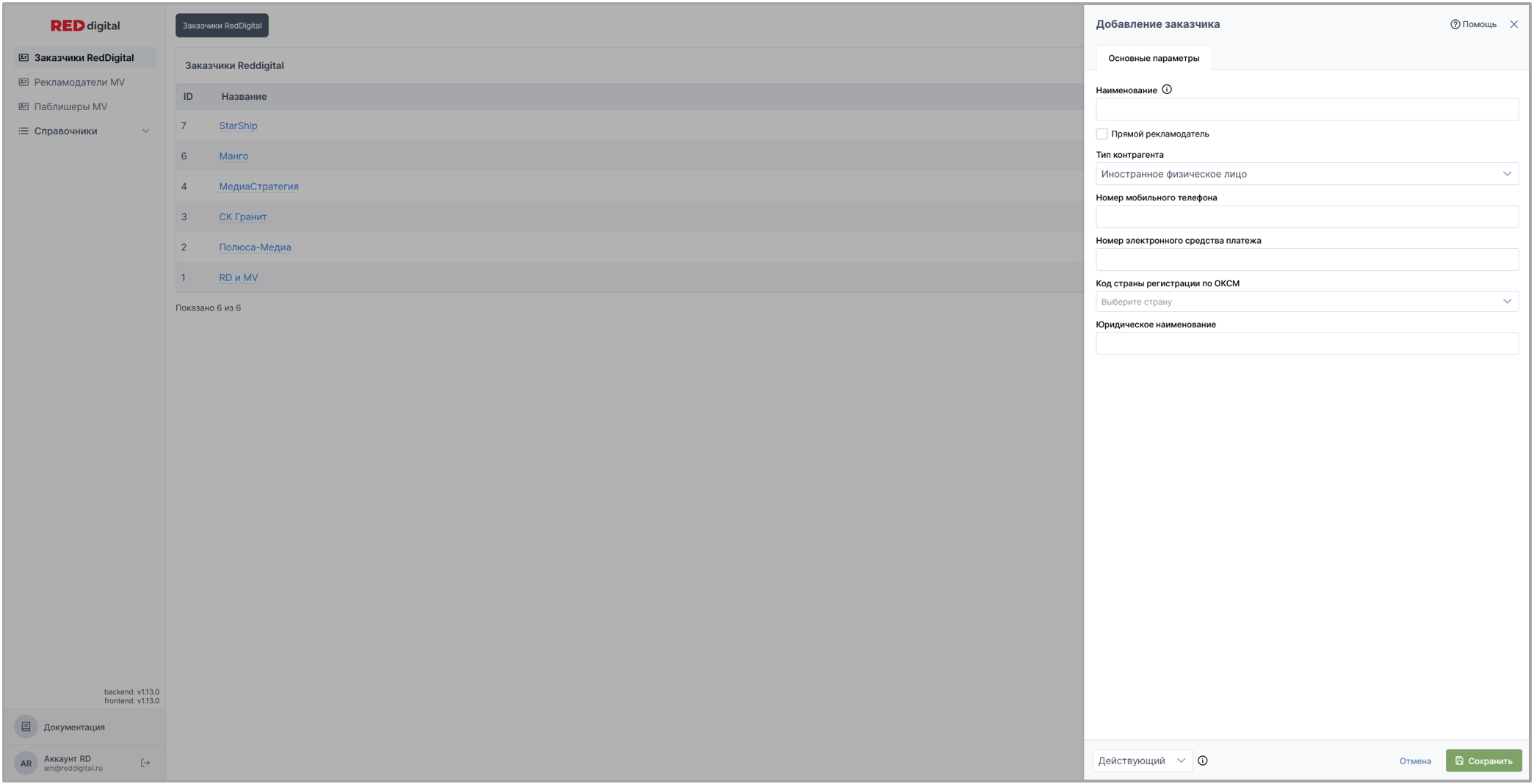
Форма содержит:
- Всплывающие подсказки доступные по наведению на информационную иконку 🛈
- Техническая документация доступна по клику на иконку ❔Помощь
На выбор могут заполняться поля: Номер мобильного телефона или Номер электронного средства платежа, либо могут быть заполнены оба.
Код страны регистрации по ОКСМ выбирается из выпадающего списка путем начала ввода первых цифр кода или букв названия страны, система предлагает пододящие варианты под введенные данные. Поле является обязательным для заполнения.
Поле Юридическое наименование является обязательным для заполнения.
Кнопка статуса юр. лица в нижнем левом углу окна выставляется при создании по умолчанию на Действующий.
Действующее - статус действующих, но непроверенных контрагентов. При создании выставляется по умолчанию. Данный статус актуален для раззалокации (т.е. данные внесенные Мое Video).
Недействующее - статус для недействующих контрагентов.
Действующее неизменяемое - статус для действующих, проверенных контрагентов (т.е. данные внесенные рекламным агентством RED digital), юридические данные которых нужно зафиксировать от изменений.
Кнопка Отмена закрывает окно с формой без сохранения данных.
Кнопка Сохранить добавляет внесенные данные в систему.
Объединение компаний
ℹ️ Информация
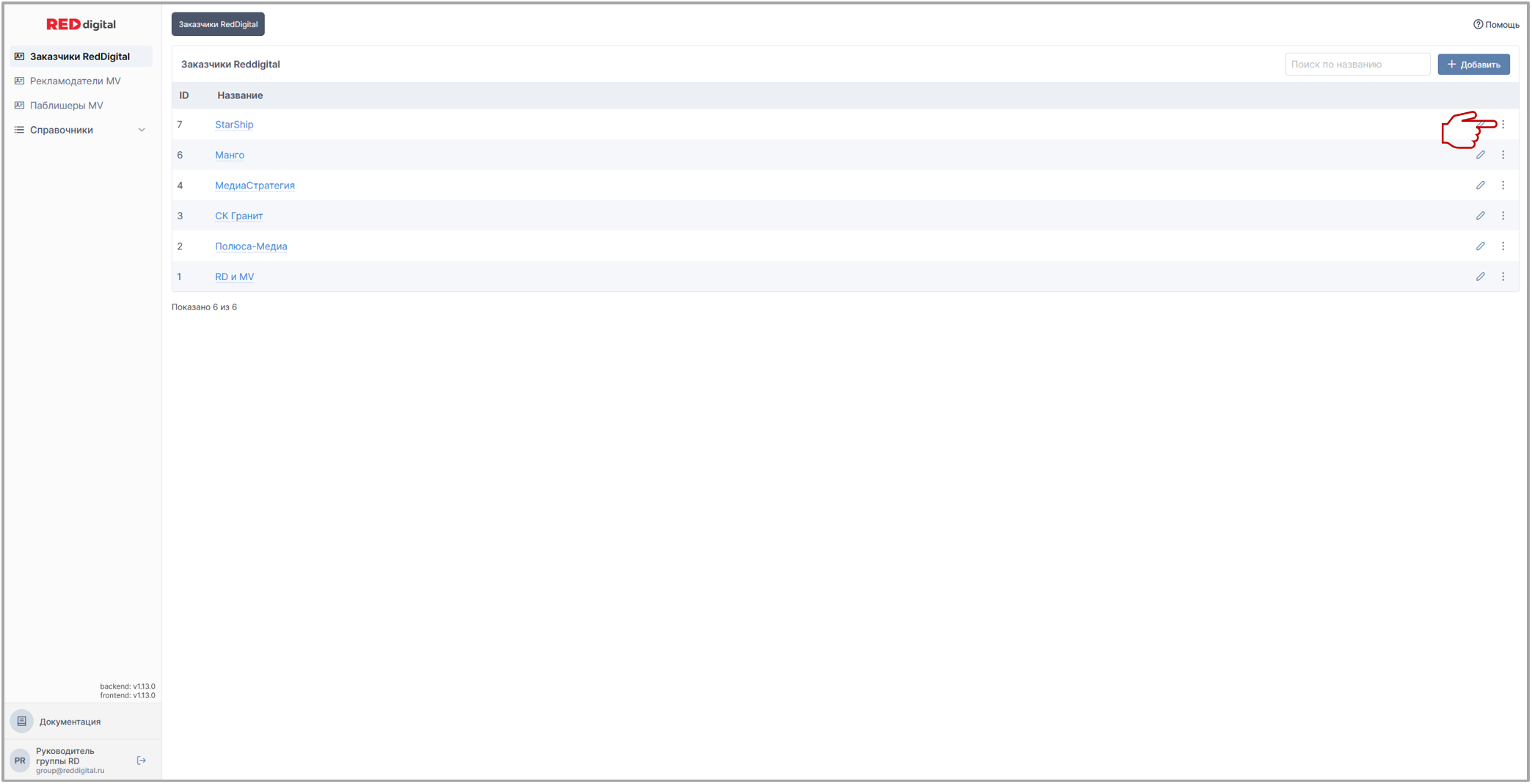
Наличие кнопки 🚦 контекстного меню во вкладке Заказчики RedDigital определяют права пользователя. Данная функция доступна руководителю клиентской группы.
❗ Это важно
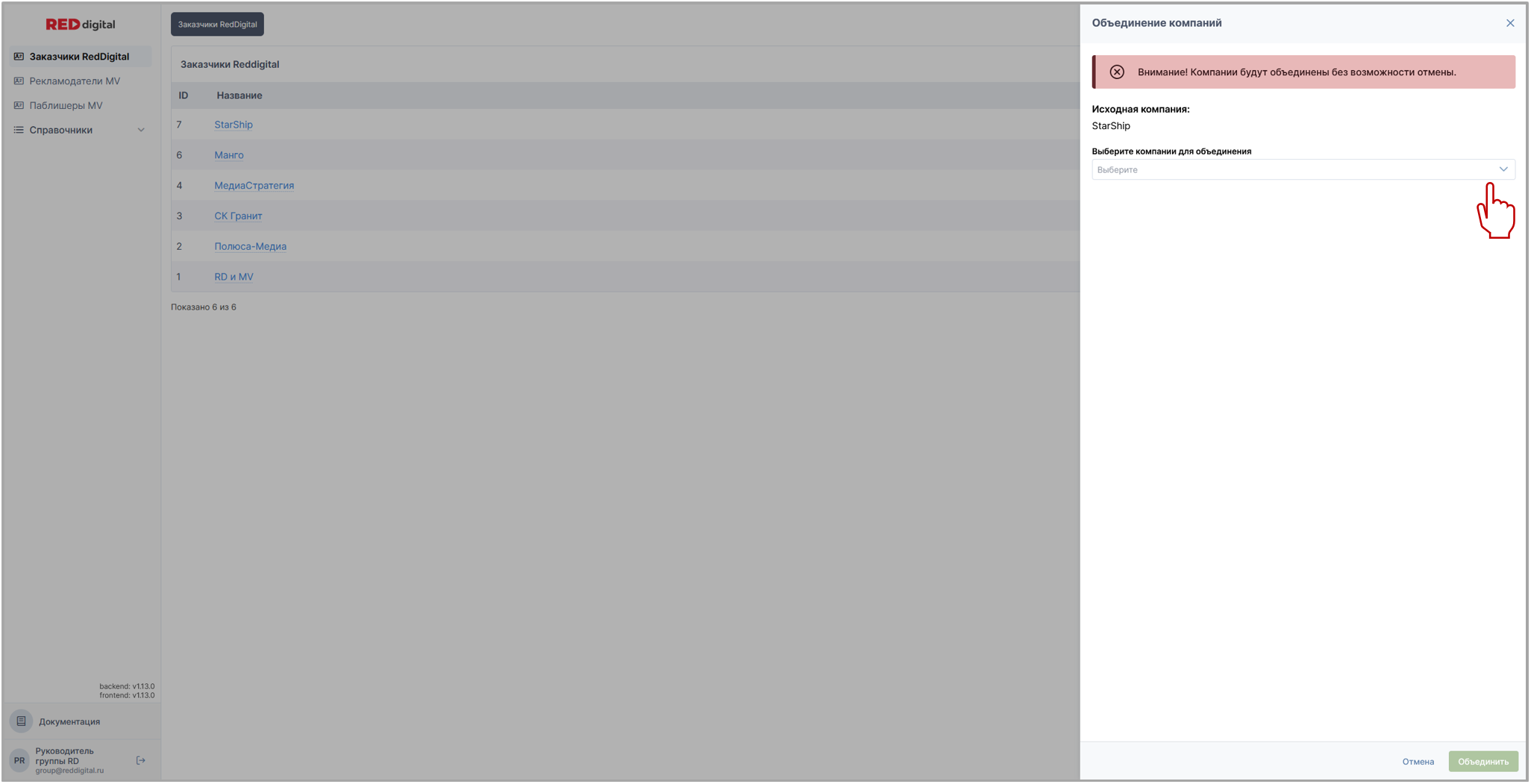
Данная функция объединяет компании и все связанные с ними сущности. Объединение является невозвратным действием.
- Выполняется через кнопку 🚦 контекстного меню во вкладке Заказчики.
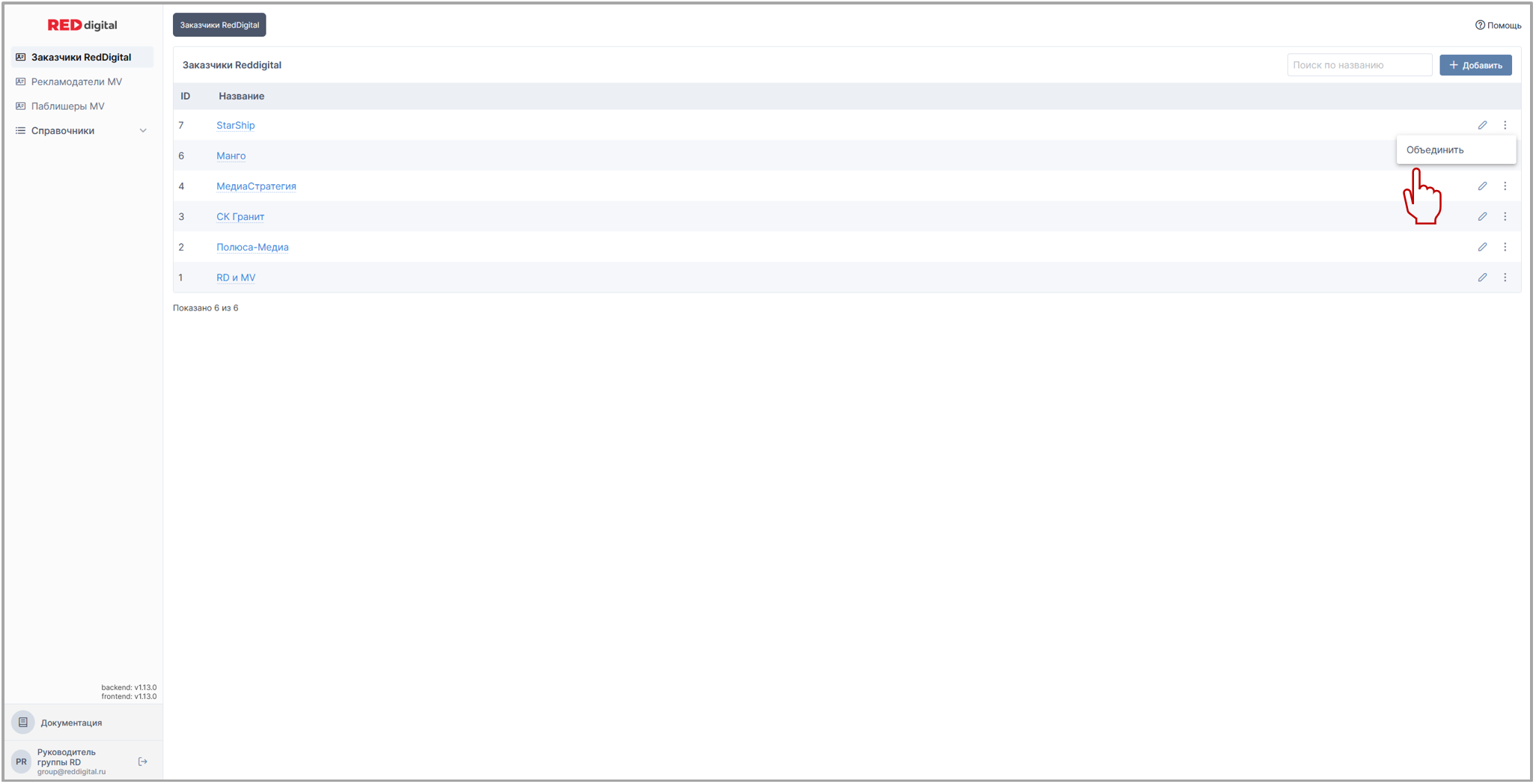
- Выбрать функцию Объединить в меню.
В выпадающем списке выбрать компанию.
Кнопка Объединить присоединяет одну компанию к другой.
Редактирование
❗ Это важно
Данная информация не уходит в ЕРИР.
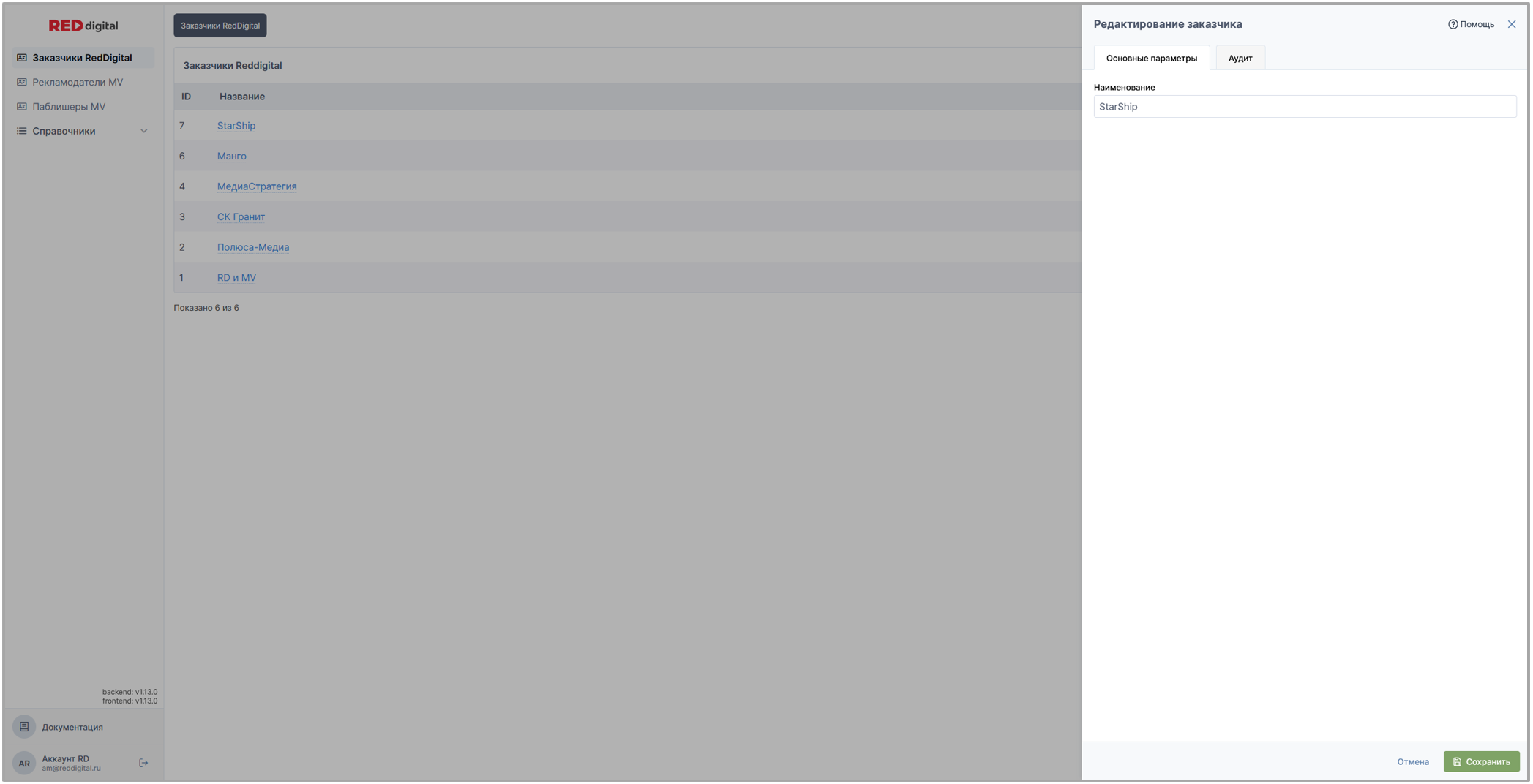
🧭 Навигация: кнопка редактора расположена в списке заказчиков в правой части экрана.
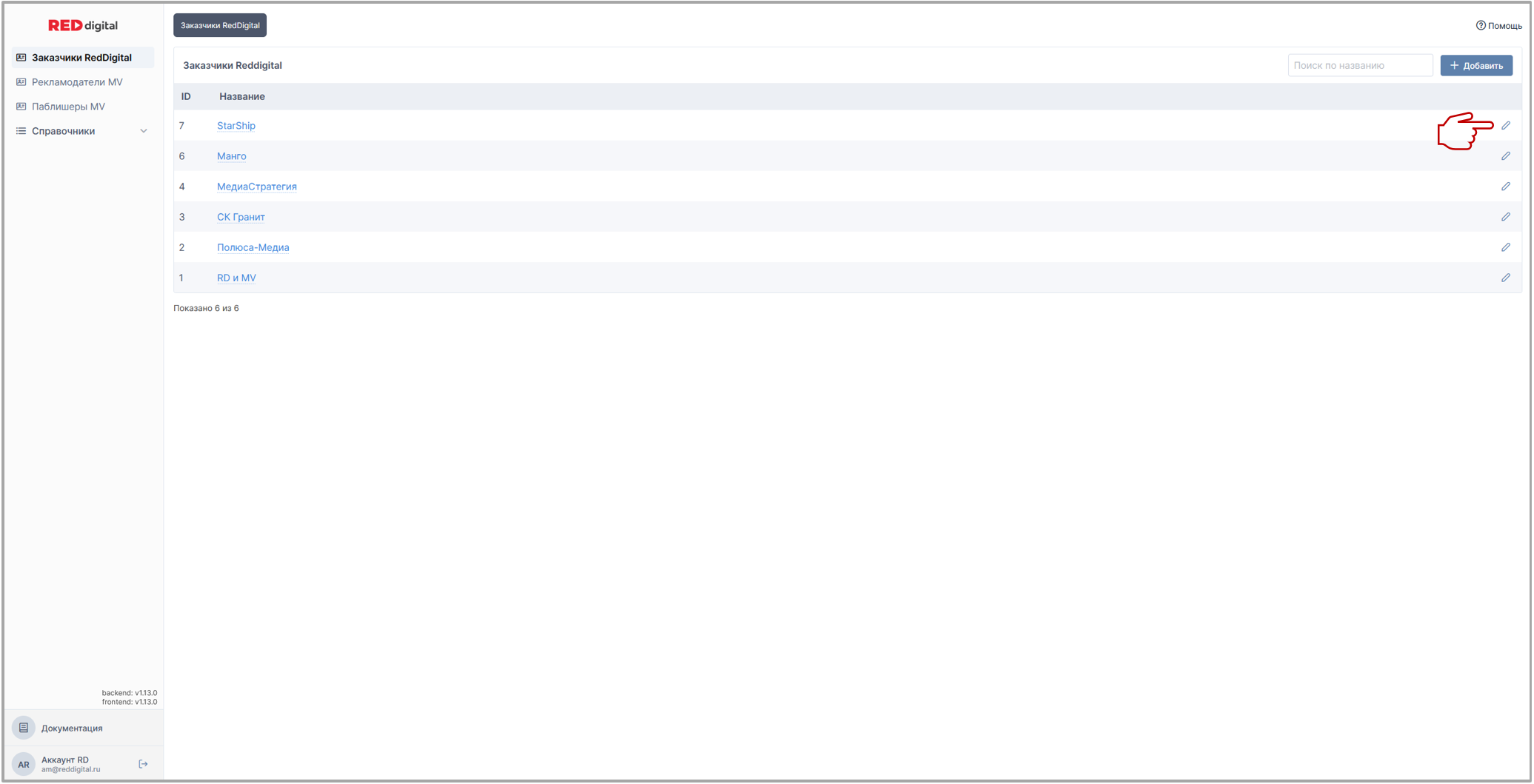
- Форма для внесения изменений открыта.
Вкладка Аудит
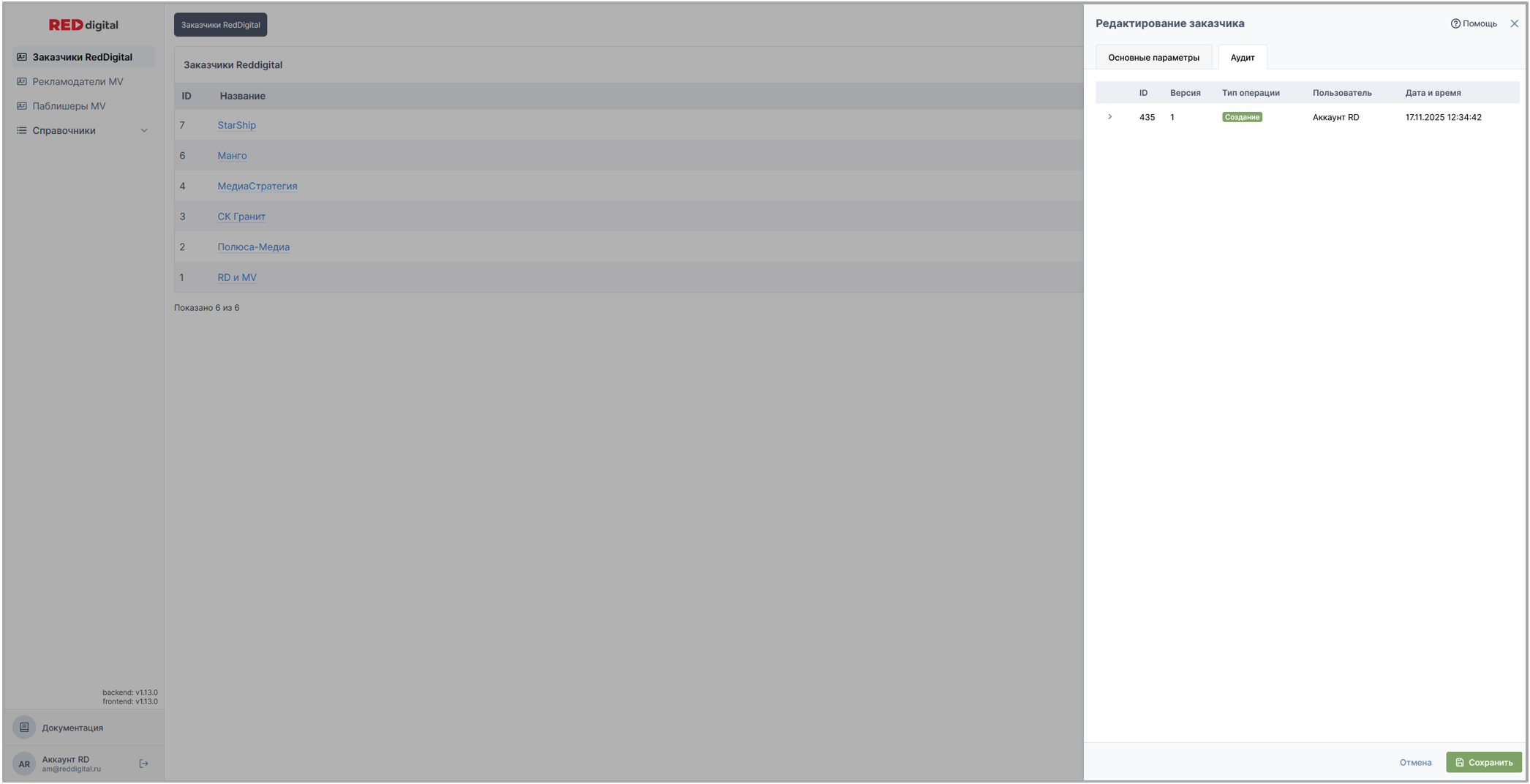
ℹ️ Развернутая история изменений.