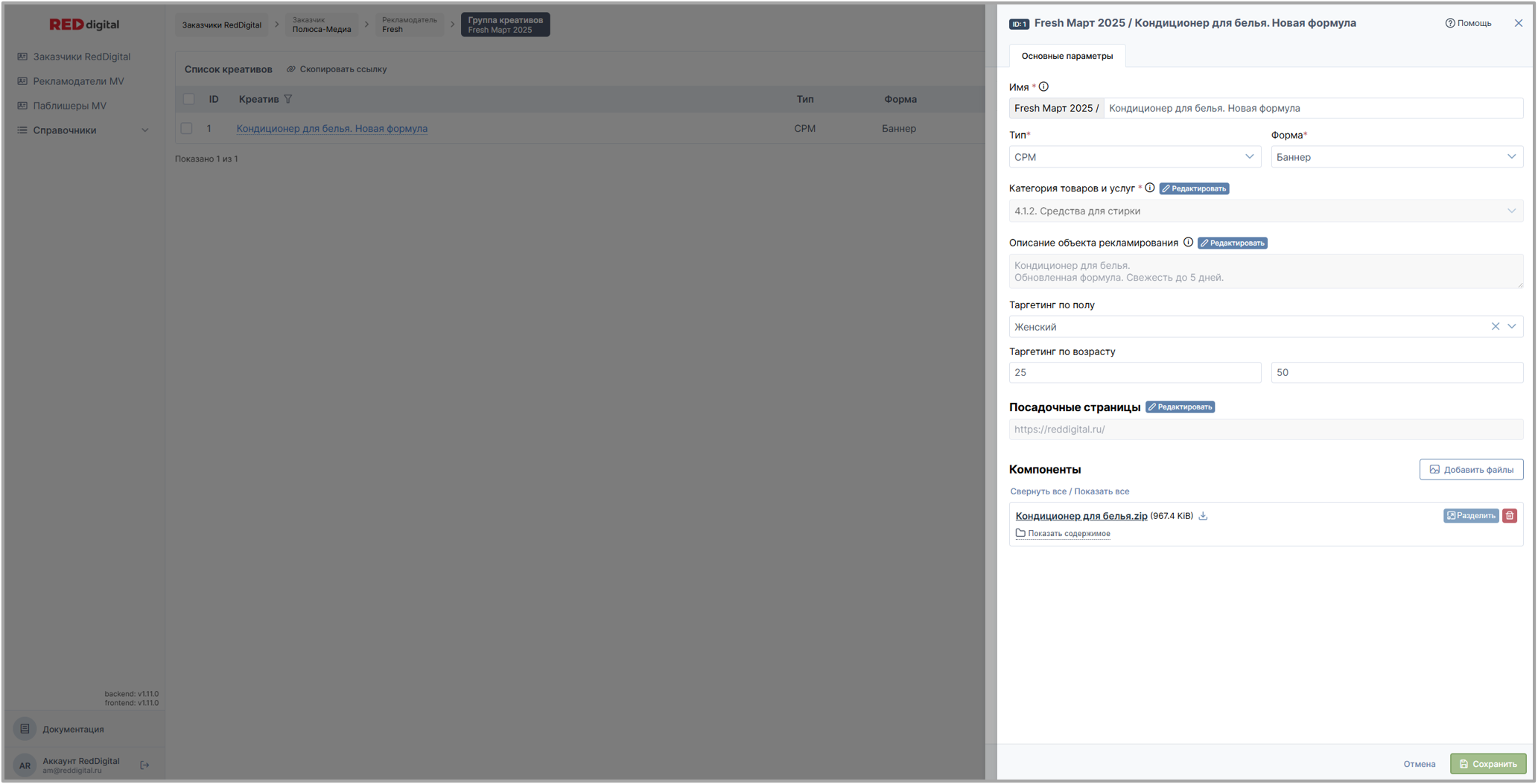
Appearance
Один креатив
❗ Выпускается один токен на все подгруженные креативы
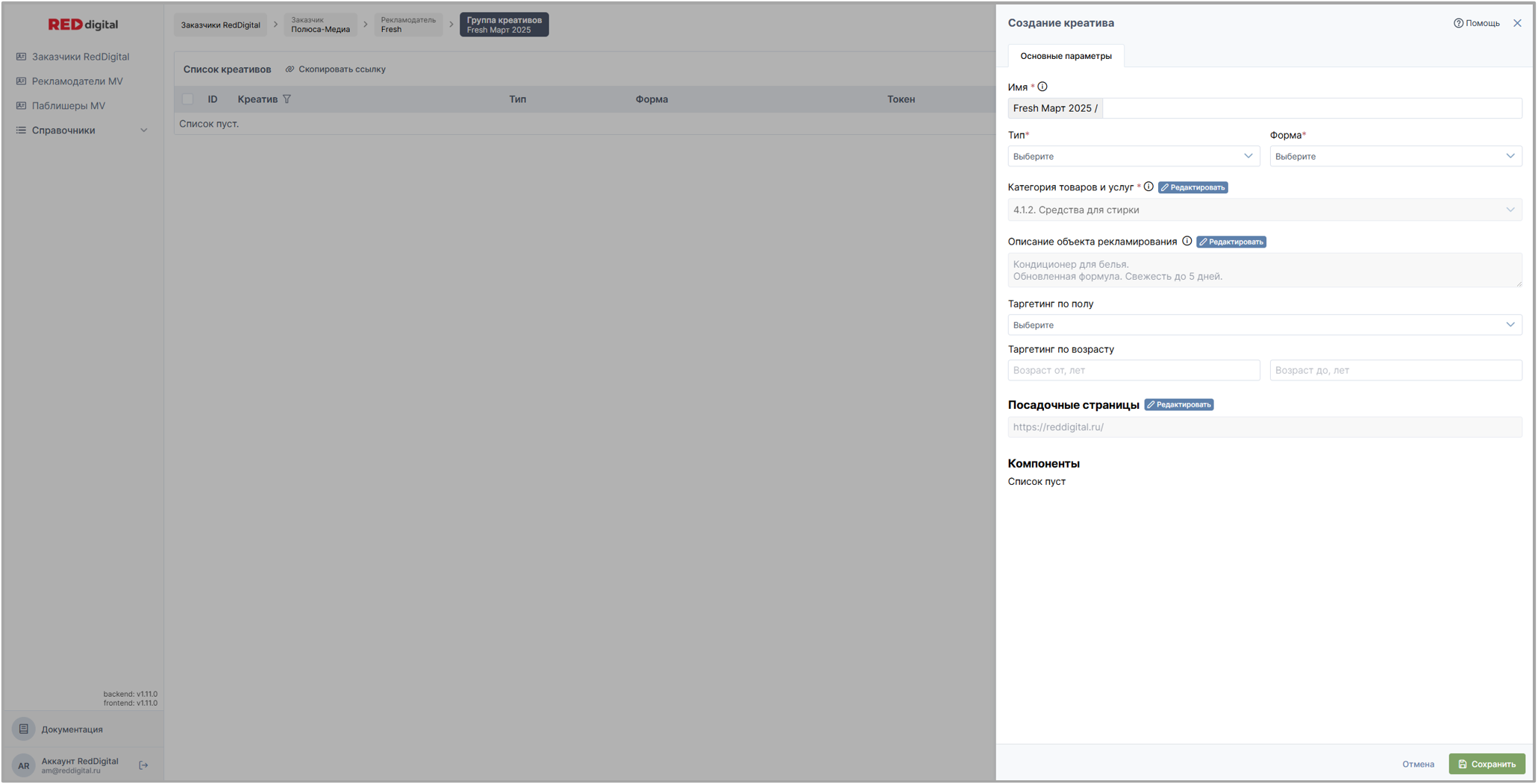
Форма содержит:
- Всплывающие подсказки доступные по наведению на информационную иконку 🛈
- Техническая документация доступна по клику на иконку ❔Помощь
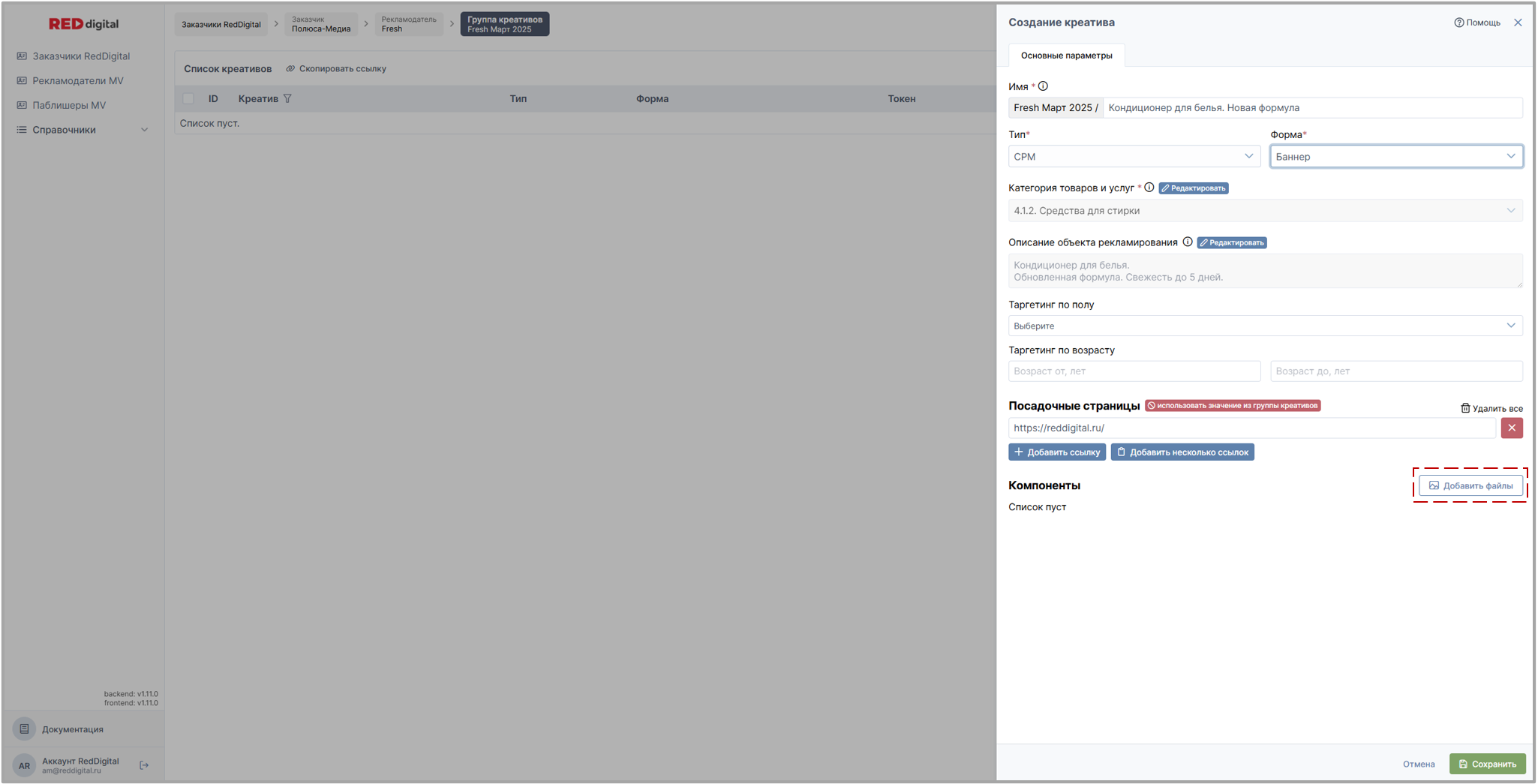
Заполнение формы одного креатива
Поле для ввода Имя креатива должно содержать информацию однозначно и коротко идентифицирующее содержание креатива и является обязательным для заполнения.
Поле для ввода отметки ☑ Нативная реклама проставляется если кретив является таким размещения.
Поля для выбора Тип и Форма креативов из выпадающих списков являются обязательными для внесения.
Категории товаров и услуг
- Поле для выбора из выпадающего списка Категория товаров и услуг (ККТУ) вносится на этапе создания креативов в случаях, когда у всех креативов разные категории. Являетя обязательным для внесения.
❗ Важно отметить
Если у креативов группы одинаковое ККТУ, то оно вносятся ранее - на этапе создания группы креативов. При этом внесенные данные подтягиваются из группы и высвечиваются серым.

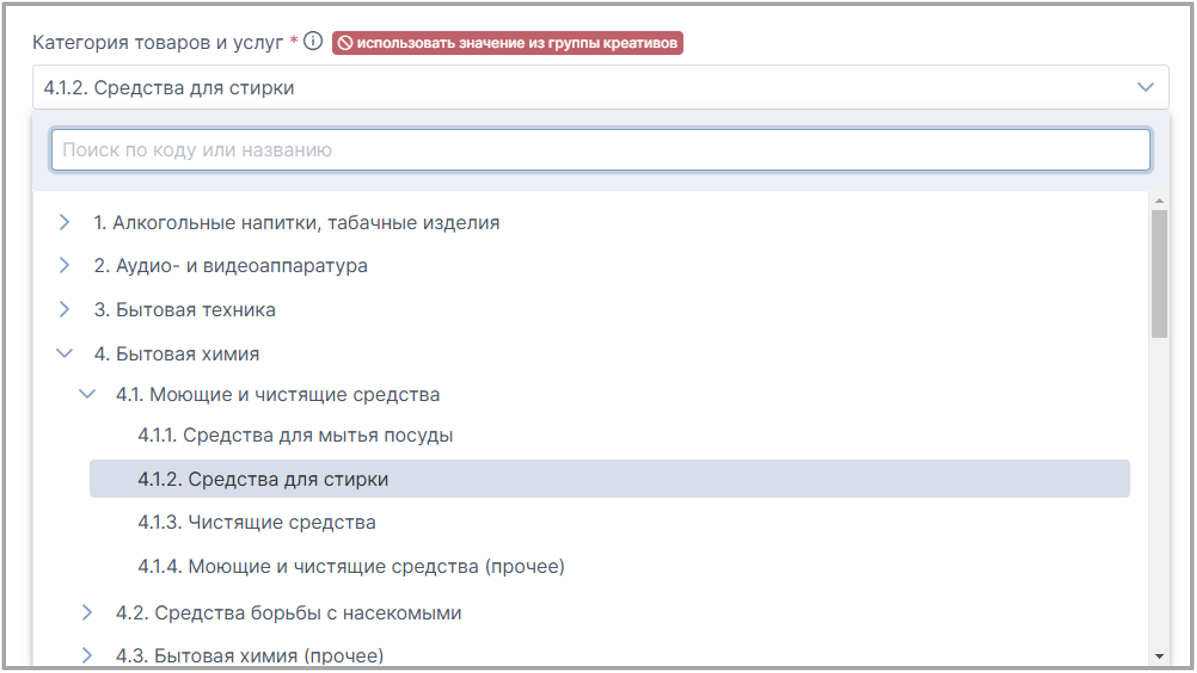
Кнопка ✏️ Редактировать расположенная рядом с Категорией товаров и услуг активирует возможность отредактировать проставленную катергорию.
Кнопка 🚫 Использовать значение из группы креативов удаляет только что введенные данные, возвращая значение или его отсутствие указанное в группе и закрывает режим редактирования поля ввода.
Описание объекта рекламирования
- Поле для ввода Описания объекта рекламирования является необязательным для заполнения, кроме случаев когда ККТУ креативов является 30.15.1 Прочие товары и услуги.
❗ Важно отметить
Если описание было внесено ранее - на этапе создания группы креативов - внесенные данные подтягиваются из группы и высвечиваются серым.

Кнопка ✏️ Редактировать расположенная рядом с Описанием объекта рекламирования активирует возможность редакции или внесения с нуля.
Кнопка 🚫 Использовать значение из группы креативов удаляет только что введенные данные, возвращая значение или его отсутствие указанное в группе и закрывает режим редактирования поля ввода.

Таргетинг
Поле для выбора из выпадающего списка Таргетинг по полу является необязательным для внесения. Если не указан конкретный пол - эквивалентно выбору обоих одновременно.
Поля для ввода Таргетинга по возрасту являются необязательными для заполнения. В случае заполнения указываются диапазоном от и до.
Посадочные страницы
- Поле для ввода Посадочные страницы является необязательным для внесения.
❗ Важно отметить
Если ссылки были внесены ранее - на этапе создания группы креативов - внесенные данные подтягиваются из группы и высвечиваются серым.

Кнопка ✏️ Редактировать расположенная рядом с Посадочными страницами активирует возможность для редакции или внесения с нуля.
Кнопка ➕ Добавить ссылку открывает новое поле для ввода ссылки.
Кнопка ✖️ (Закрыть) расположенная рядом с полем для ввода ссылок для точечного удаления.
Кнопка 🗑️ Удалить все очищает все внесенные ссылки и закрывает поля.
Кнопка 🚫 Использовать значение из группы креативов удаляет только что введенные данные, возвращая значение или его отсутствие указанное в группе и закрывает режим редактирования поля ввода.

- Кнопка 📋 Добавить несколько ссылок открывает сайтпейдж с полем для массового ввода ссылок.
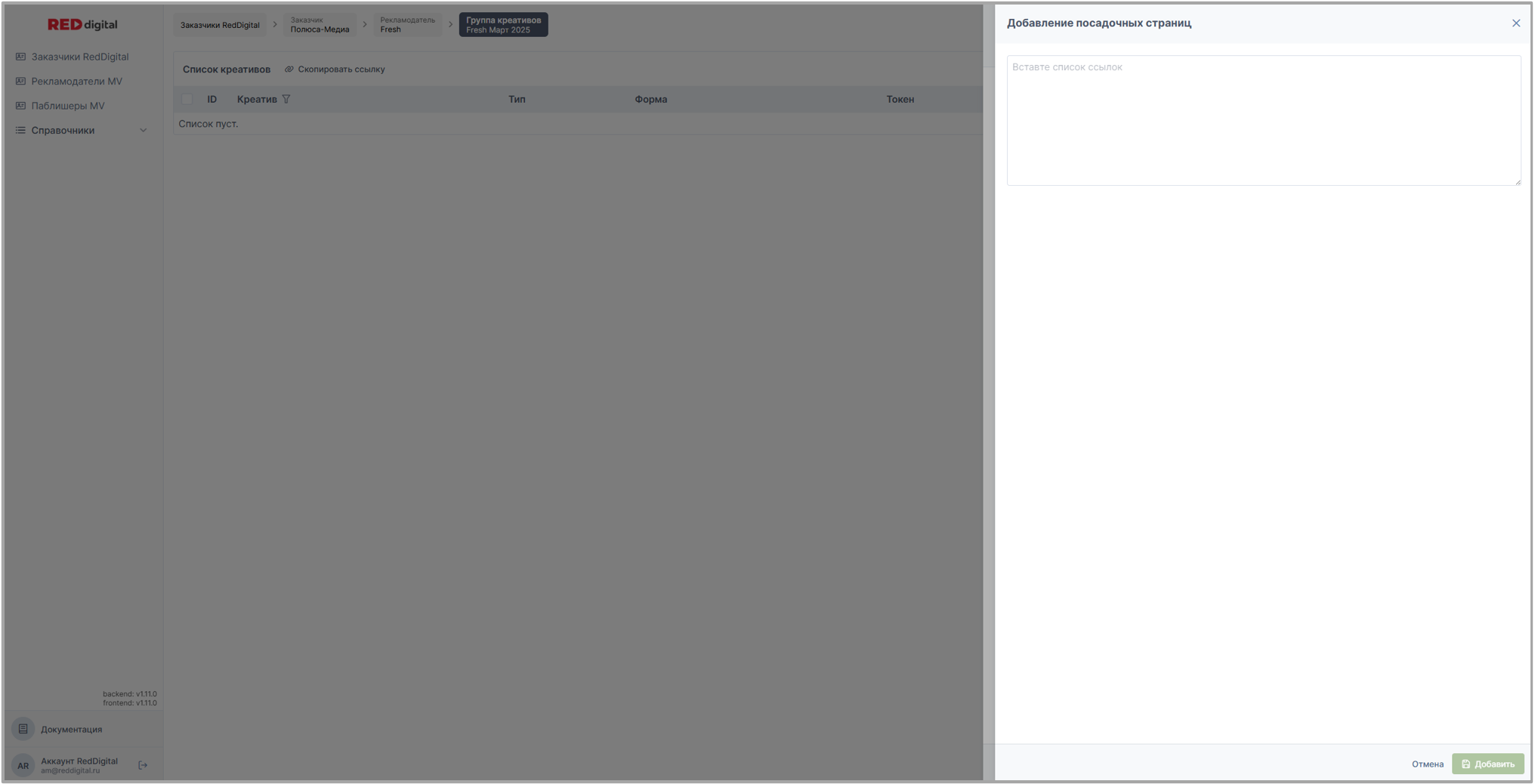
- По кнопке 📋 Добавить в правом нижнем углу сайтпейджа ссылки добавляются в форму группы.
Компонеты
- Кнопка 🏞️ Добавить файлы расположенная в Компонетах появляется после внесения данных в поля: Имя, Тип и Форма. По нажатию на кнопку открывается окно для выбора файла на компьютере пользователя.
ℹ️ Информация
Система поддерживает все ходовые форматы компонентов, а также архивы разной степени сложности иерархии.
Как подгружать компоненты:
🏗️ Отдельными компонентами
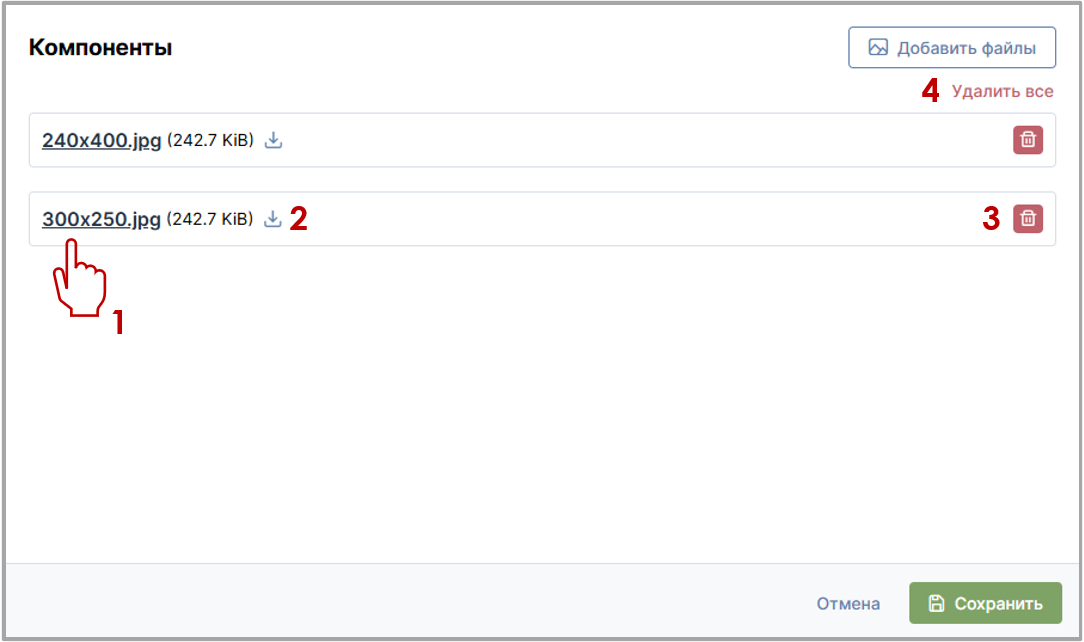
1. Предпрсмотр по клику на наименование компонента. Компонент проигрывается в отдельной вкладке.
2. Скачать компонент
3. Удалить - выборочное удаление.
4. Удалить все - удаление всех подгруженных компонентов.
🏗️ Архивом / Папкой с файлами

1. Свернуть все / Показать все - раскрывает содержимое всех подгруженных архивов / папок в формате списка, дает возможность перехода в режим предпросмотра каждого компонента архива по клику на его наименование. Скрывает список по повторному клику на кнопку.
2. Показать содержимое / Скрыть содержимое - динамическая кнопка открывающая и закрывающая конкретный выбранный архив / папку в формате списка. Дает возможность перехода в режим предпросмотра каждого компонента по клику на его наименование.
3. Предпрсмотр по клику на наименование компонента. Компонент проигрывается в отдельной вкладке.
4. Скачать архив / папку.
5. Скачать компонент.
6. Разделить - распаковывает архив или папку в карточку.
7. Удалить - выборочное удаление.
8. Удалить все - удаление всех подгруженных компонентов.
📦 Распаковка архива или папки в креатив
После применения кнопки ✄ Разделить содержимое архива / папки распаковывается в креатив. Функционал описаный выше актуален и после распаковки.
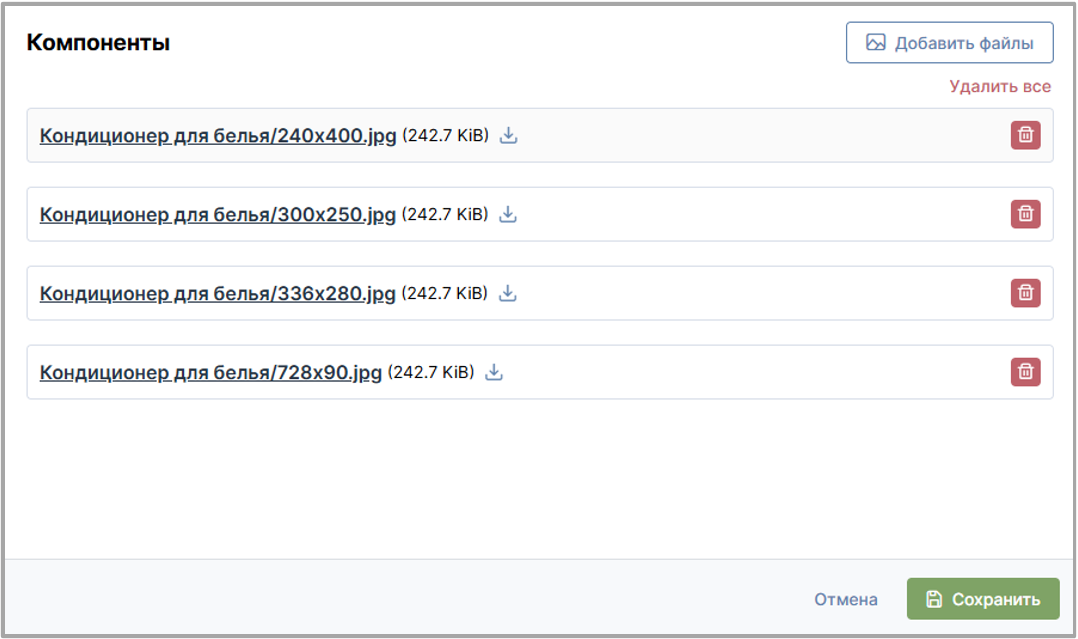
Кнопка Отмена закрывает окно с формой без сохранения данных
Кнопка Сохранить добавляет внесенные данные в систему
Карточка
🧭 Навигация: переход в карточку осуществляется из группы по клику на наименование креатива.

Вкладка Карточка креатива
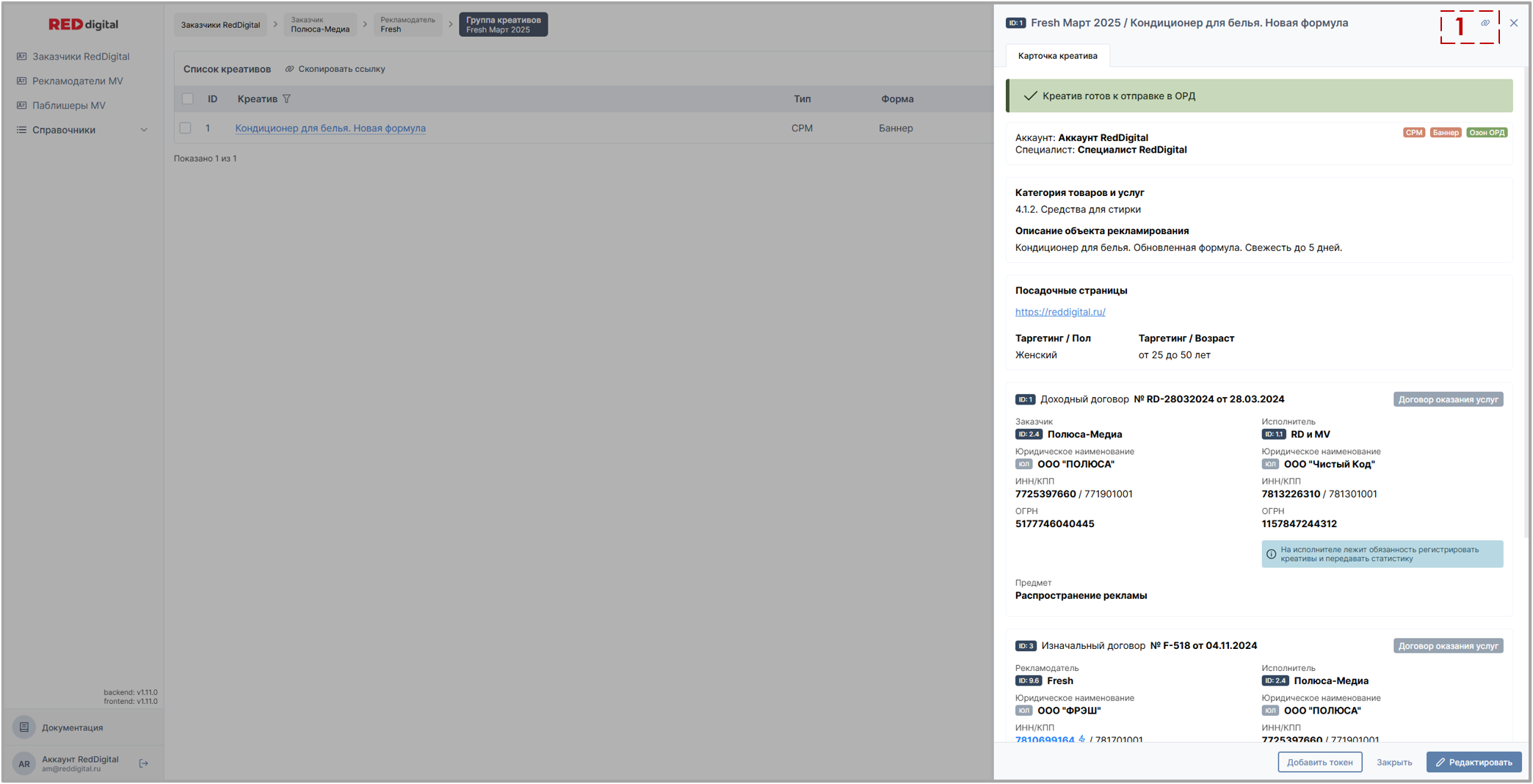
- Прокрутить карточку вниз.

1. Скопировать ссылку - копирует ссылку на карточку.
2. Скачать архив.
3. Показать содержимое / Скрыть содержимое - динамическая кнопка открывающая и закрывающая конкретный выбранный архив / папку в формате списка. Дает возможность перехода в режим предпросмотра каждого компонента по клику на его наименование.
4. Скачать компонент.
5. Предпрсмотр по клику на наименование компонента. Компонент проигрывается в отдельной вкладке.
Вкладка Аудит
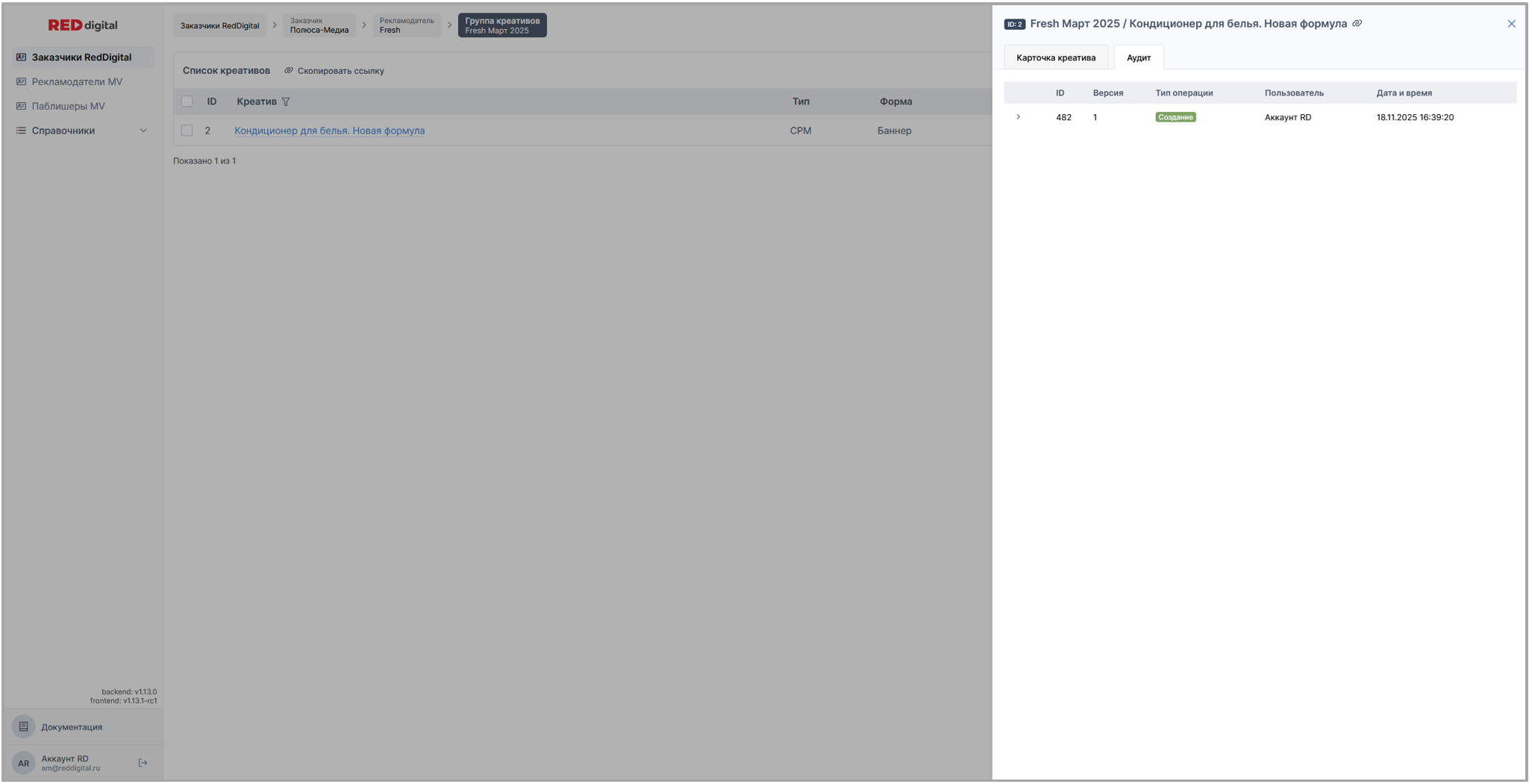
ℹ️ Развернутая история изменений.
Редактирование
❗ Важно отметить
Если на креатив выпущен токен и / или рекламная кампания была запущена, к редактированию нужно подходить с особым вниманием. Так как данные уже ушли в ЕРИР, а любая корректировка это фиксация исправления ошибок которая отражается в истории изменений.
🧭 Навигация: кнопка редактора расположена в правом нижнем углу карточки креатива.
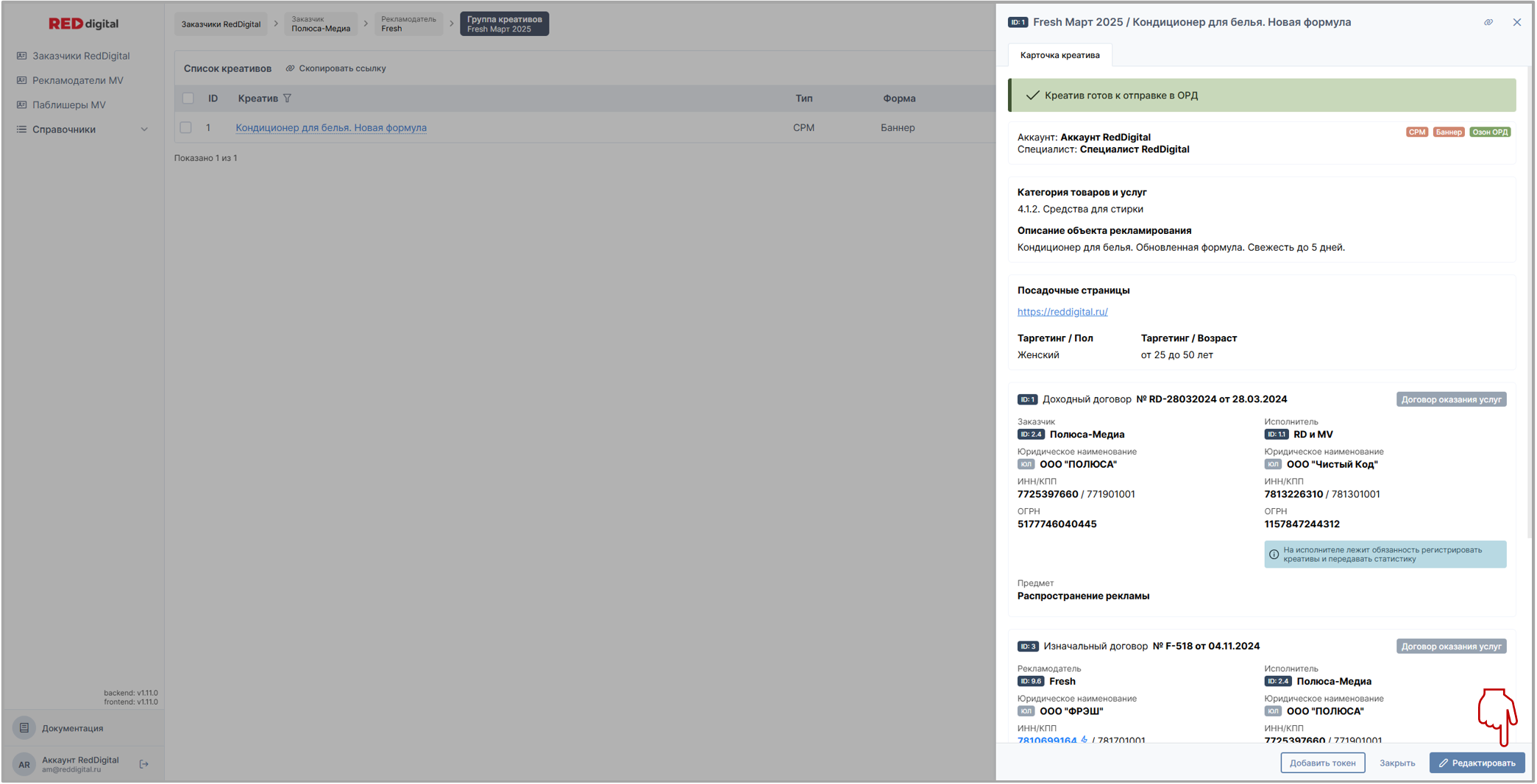
- Форма для внесения изменений открыта.