Appearance
Группы креативов
Визуальное представление
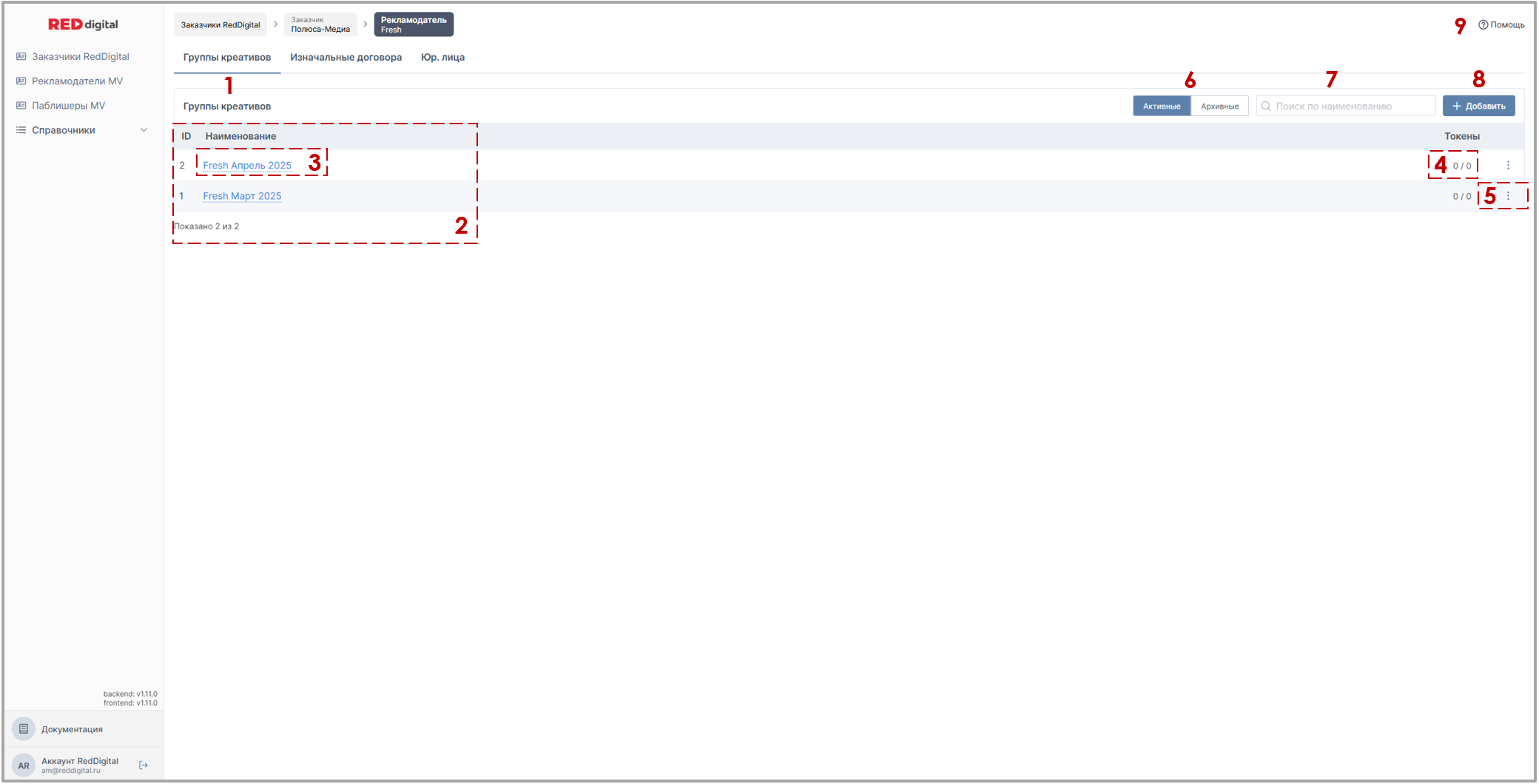
1. Кнопка перехода во вкладку.
2. Список всех групп креативов рекламодателя.
3. Переход в группу по клику на её название.
4. Отображение кол-во выпущенных токенов / кол-во креативов внутри группы.
5. Кнопка контекстного меню для переноса в архив.
6. Кнопки фильтрации по активным и архивным группам.
7. Поле ввода для поиска по наименованию.
8. Кнопка для добавления новой группы.
9. Кнопка перехода в техническую документацию на страницу описывающую данную область системы.
Описание
Группа креативов представляет собой сущность объединяющую креативы внутри себя по смыслу и периоду размещения.
Вкладка Группы креативов предстаалвяет собой список всех групп со всех договоров и всех юридических лиц рекламодателя внутри которого находится пользователь.
Добавление группы креативов
👨🏻💻 Выполняется аккаунт-менеджером
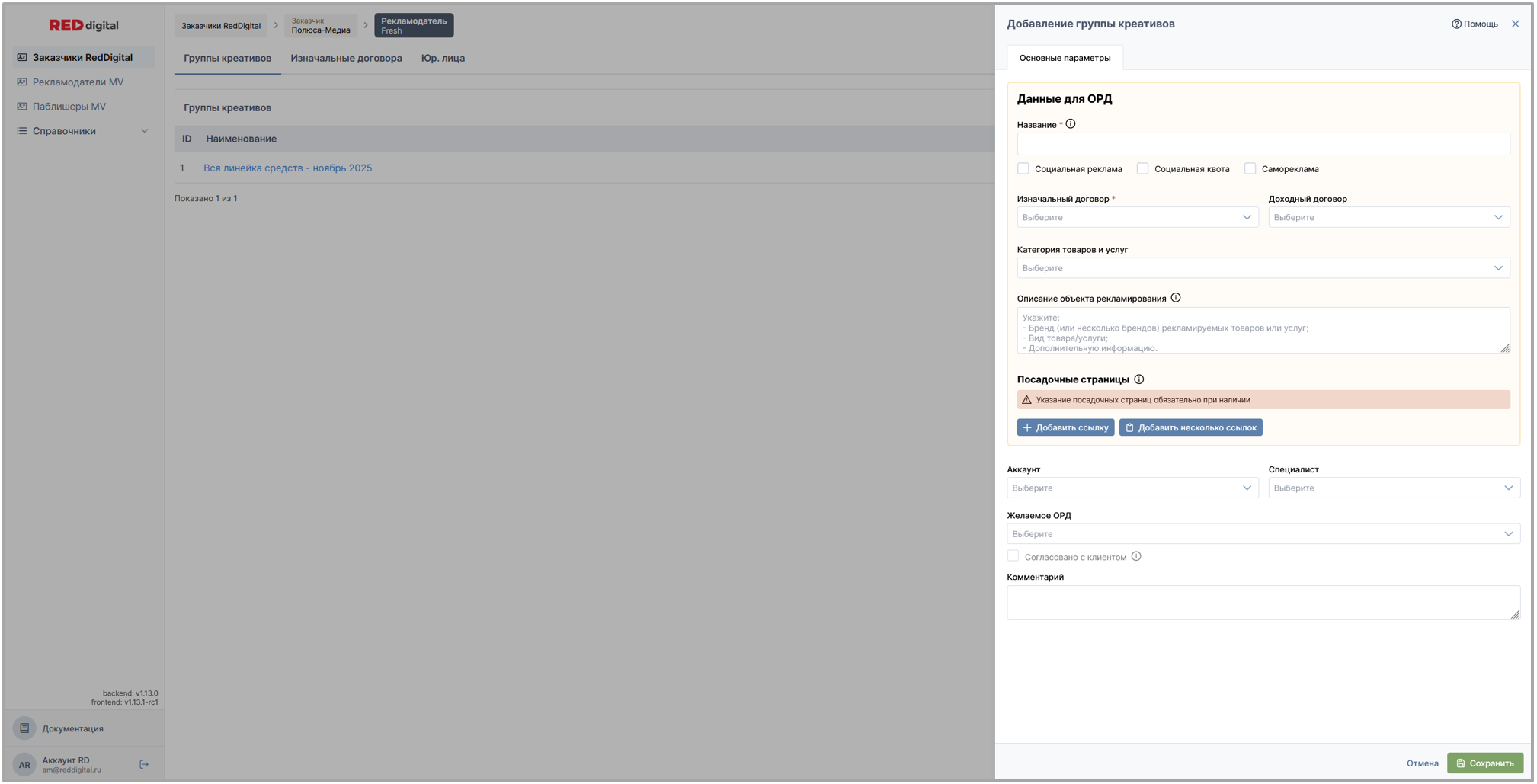
Форма содержит всплывающие подсказки доступные по наведению на информационную иконку 🛈
Поле для ввода Название группы является обязательным для заполнения и должно объединять по смыслу сведения о данной группе.
Поле отметки ☑ Социальная реклама проставляется в случае когда кретивы группы являются таковыми.
Поле отметки ☑ Самореклама проставляется в случае, когда кретивы группы являются таковыми. При её проставлении появляются еще два поля для заполнения:
⚙️ Детали

Поле отметки ☑ Подать за другое лицо проставляется в случае если RED digital будет осуществлять подачу.
Поле для выбора юридического лица из выпадающего списка Владельца саморекламы является обязательным для заполнения.
Поля для выбора из выпадающих списков Изначальный договор и Доходный договор или Договор (Доходный (изначальный) у прямых рекламодателей) являются обязательными для внесения.
Поле для выбора из выпадающего списка Категория товаров и услуг (ККТУ) вносится на этапе создания группы, в случаях когда у всех креативов одинаковая категория. Внесенные данные автоматически подтянутся в соотвтетствующее поле при создании Одного или Нескольких креативов.
⚙️ Детали
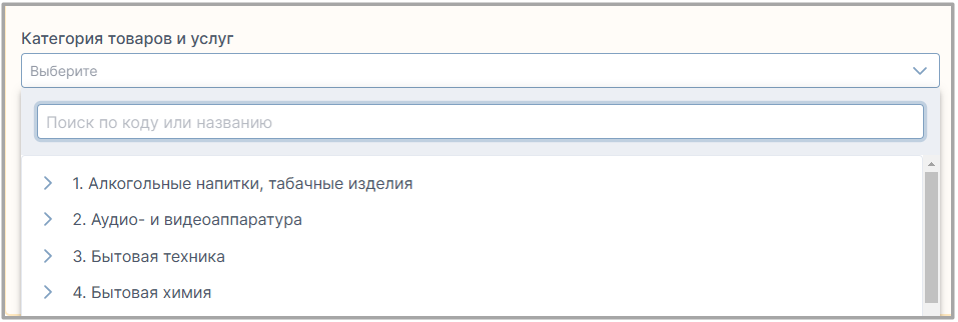
Воспользоваться полем можно двумя способами:
Путем поэтапного трехступенчатого выбора в классификаторе или через строку 🔎 (Поиск) расположенную над списком классификаций.
Путем ввода кода или названия категории.
❗ Это важно
Если у креативов группы разные ККТУ, то они вносятся позже - на этапе добавления самих креативов.
- Поле для ввода Описание объекта рекламирования является необязательным для заполнения, ❗кроме случаев когда ККТУ креативов является 30.15.1 Прочие товары и услуги. Если описание вносится на этапе создания группы, то эти данные автоматически подтянутся в соответствующее поле при создании Одного или Нескольких креативов.
❗ Это важно
Если у креативов группы разное описание, то оно вносится позже - на этапе добавления самих креативов.
- Кнопка ➕ Добавить ссылку открывает поле для ввода ссылки и является необязательным для заполнения. Внесенные данные автоматически подтянутся в соотвтетствующее поле при последующим создании Одного или Нескольких креативов.
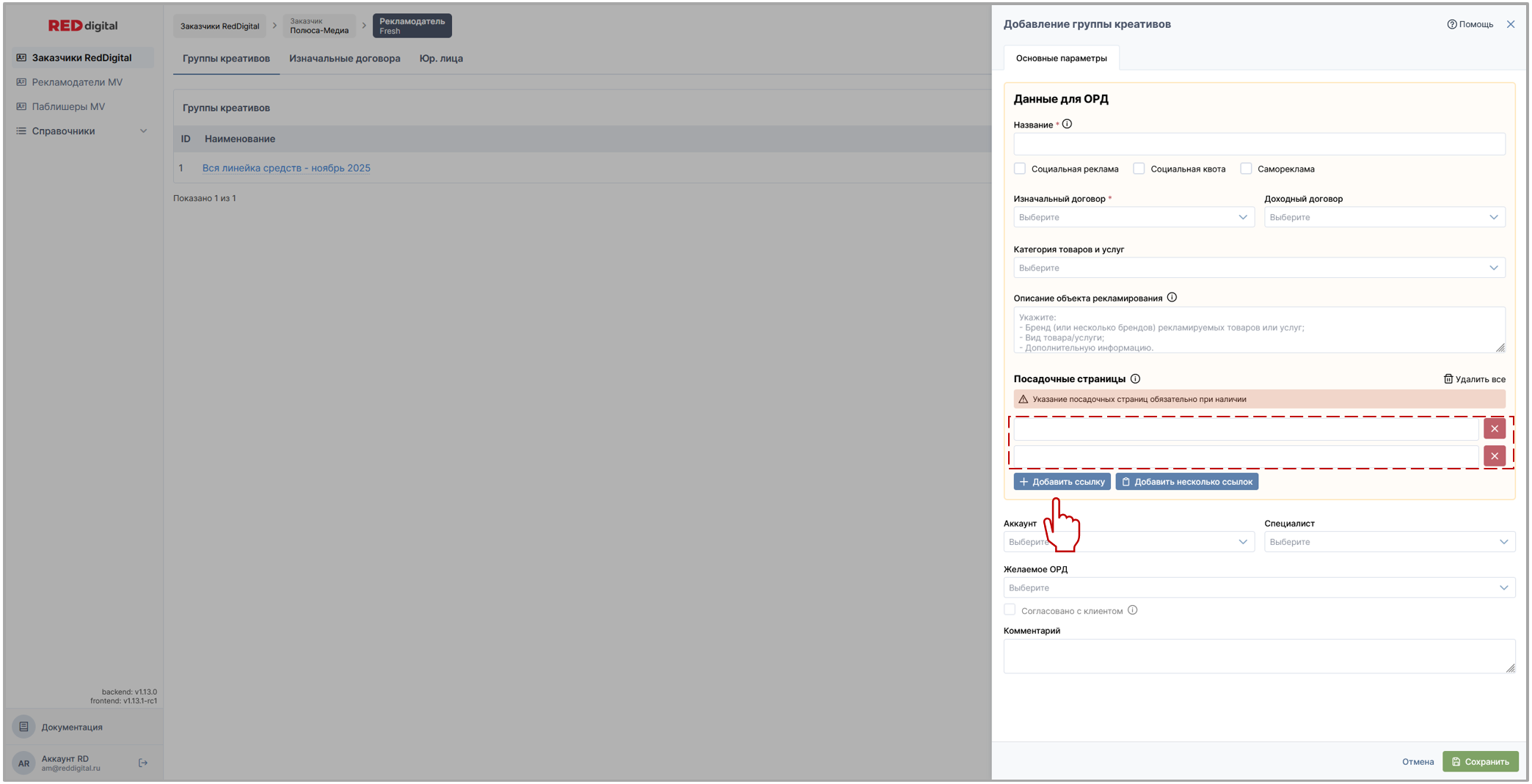
- Кнопка 📋 Добавить несколько ссылок открывает сайтпейдж с полем для массового ввода ссылок.
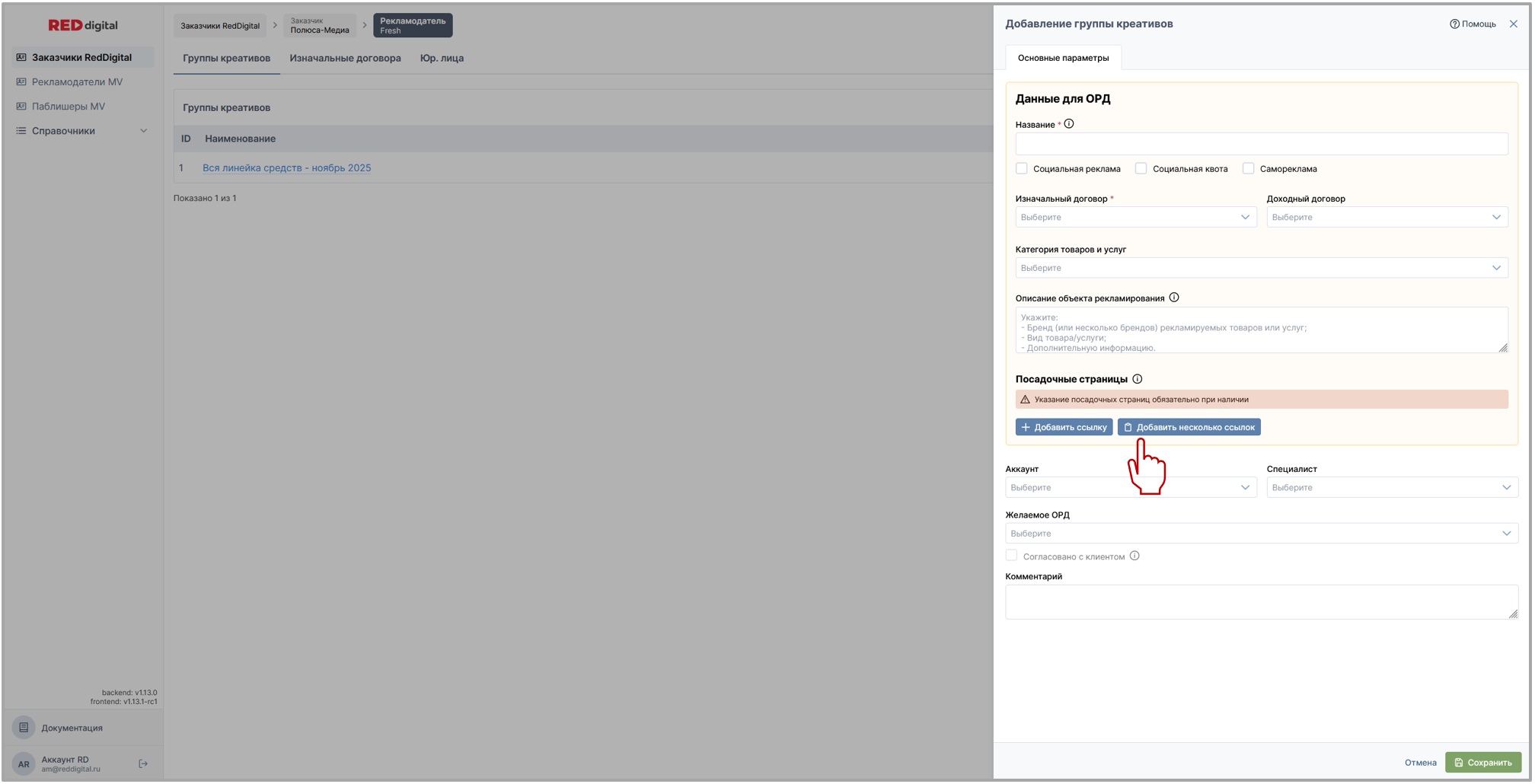
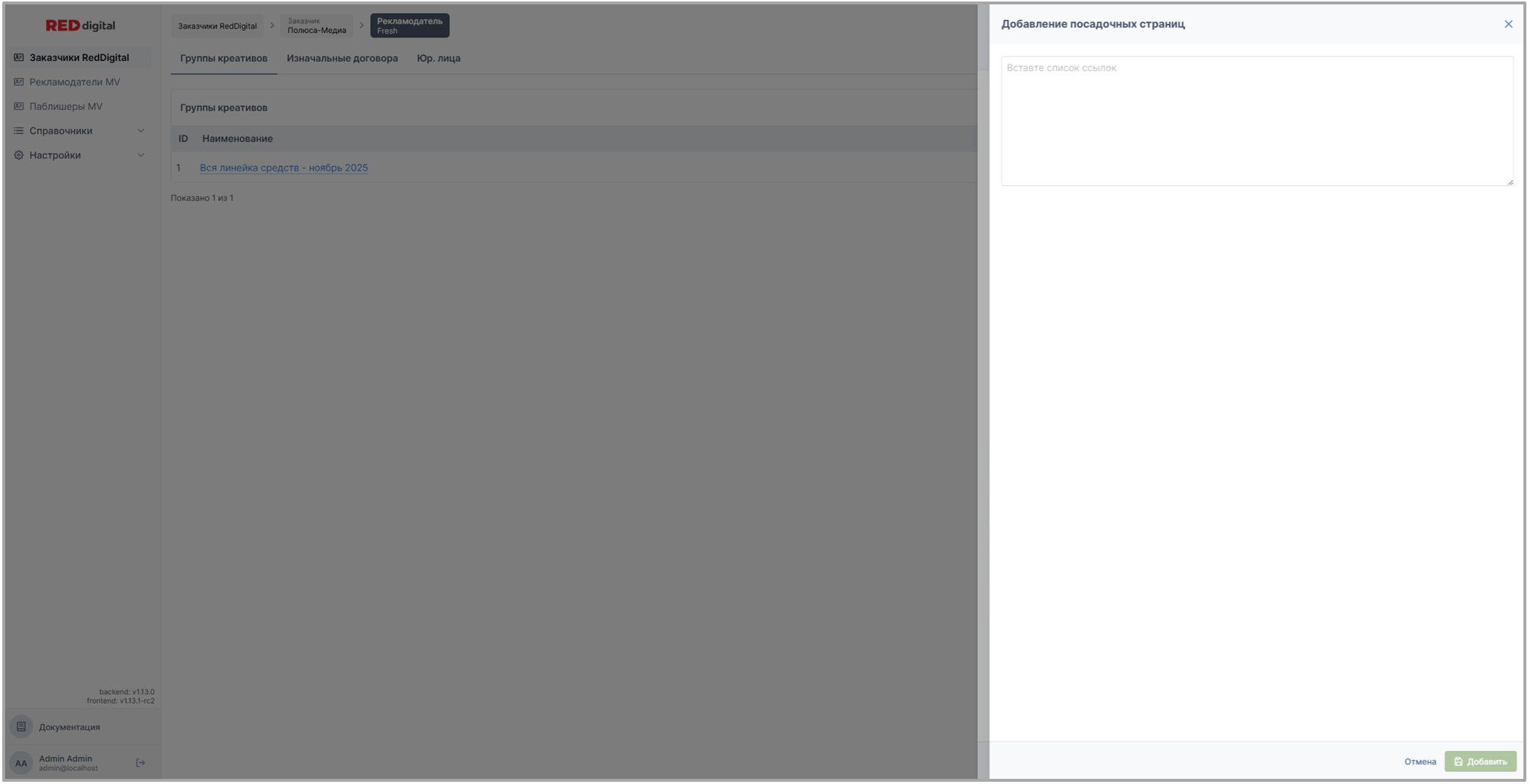
- По кнопке 📋 Добавить в правом нижнем углу сайтпейджа ссылки добавляются в форму группы.
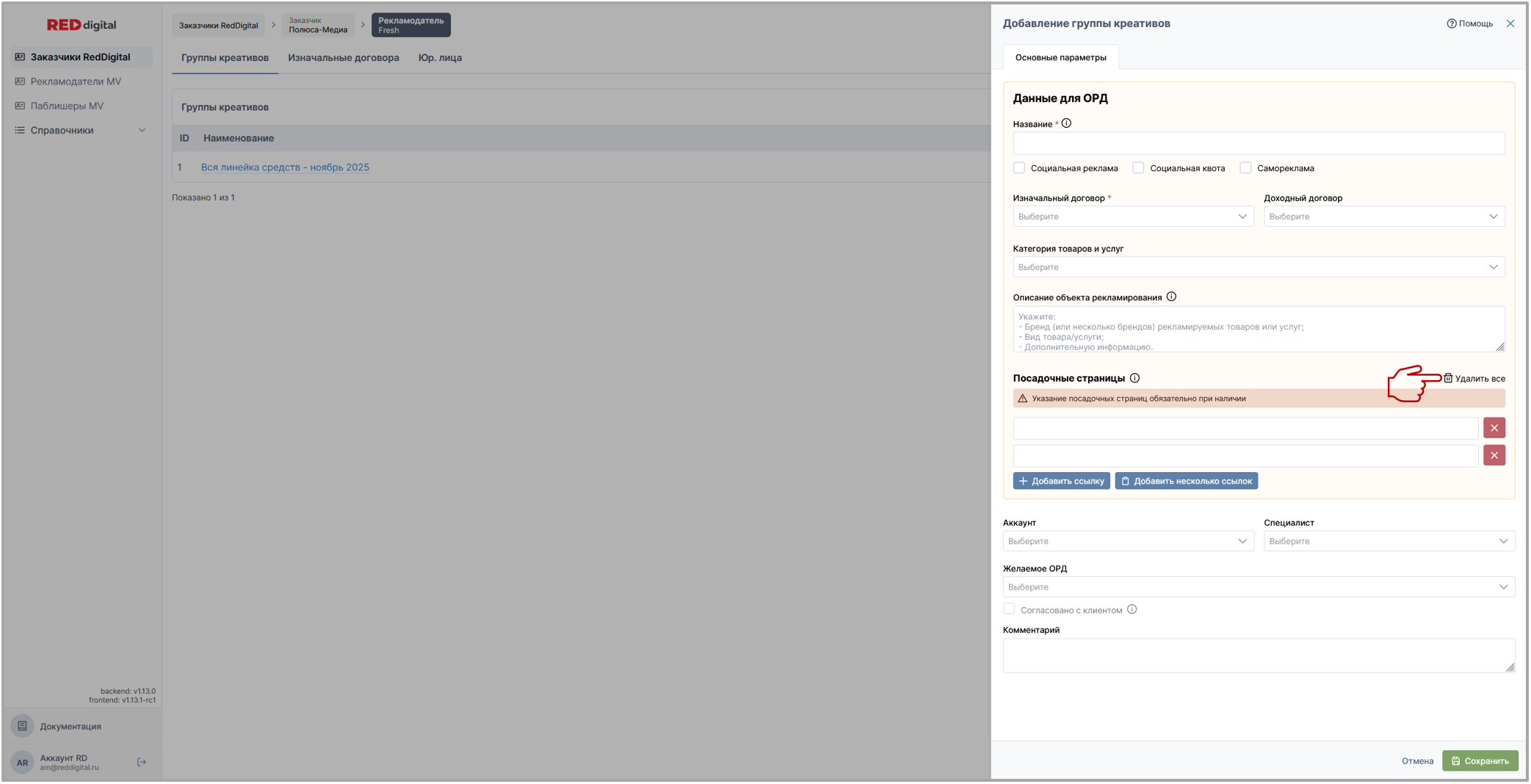
- Кнопка 🗑️ Удалить все очищает все внесенные ссылки и закрывает поля.
- Кнопка ✖️ (Закрыть) расположенная рядом с полем для ввода ссылок для точечного удаления.
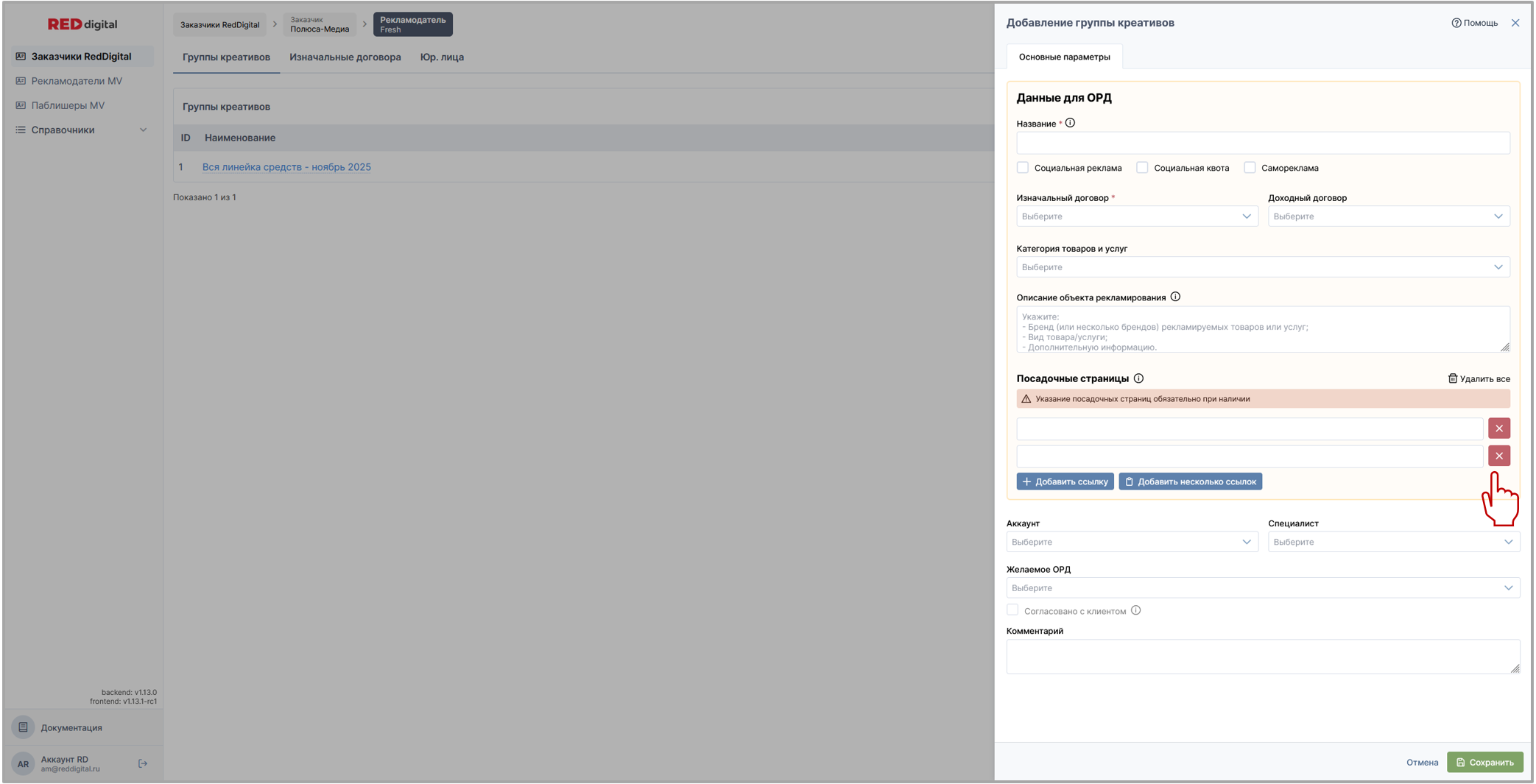
❗ Это важно
Если у креативов группы разные посадочные страницы, то они вносятся позже - на этапе добавления самих креативов.
Поля для выбора из выпадающих списков Аккаунт и Специалист работающих над размещением данной рекламной кампании являются необязательными для внесения.
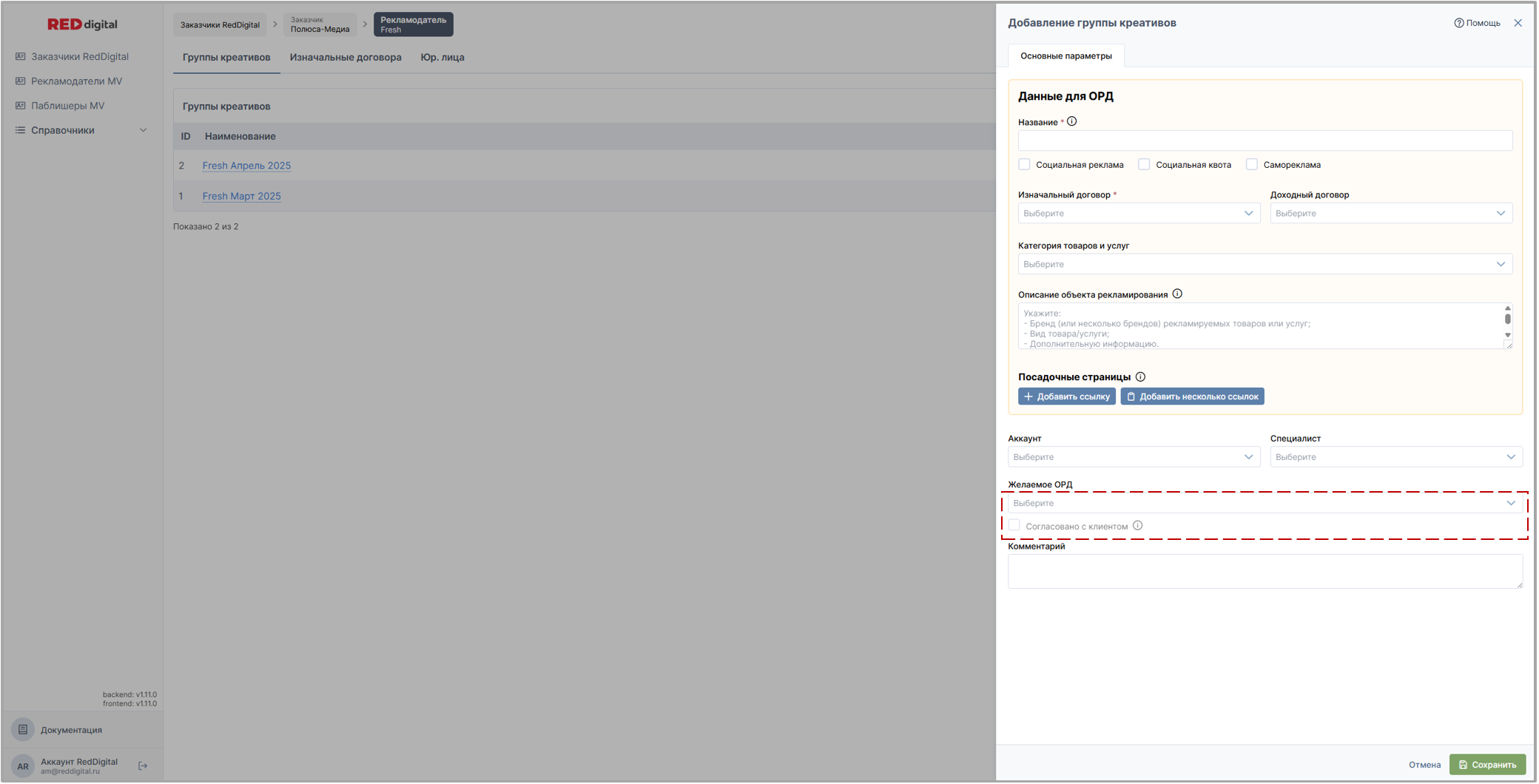
Поле для выбора из выпадающего списка Желаемое ОРД является необязательным для внесения.
❗ Это важно
Если стоит отметка ☑ Согласовано с клиентом, то подать можно только в указанное ОРД.
Поле для ввода Комментарий является необязательным для заполнения и предназначено для внутреннего использования - данные из него не уходят в ОРД.
Кнопка Отмена закрывает окно с формой без сохранения данных.
Кнопка Сохранить добавляет внесенные данные в систему.
Карточка
🧭 Навигация: переход в карточку осуществляется из вкладки группы по кнопке Карточка группы.
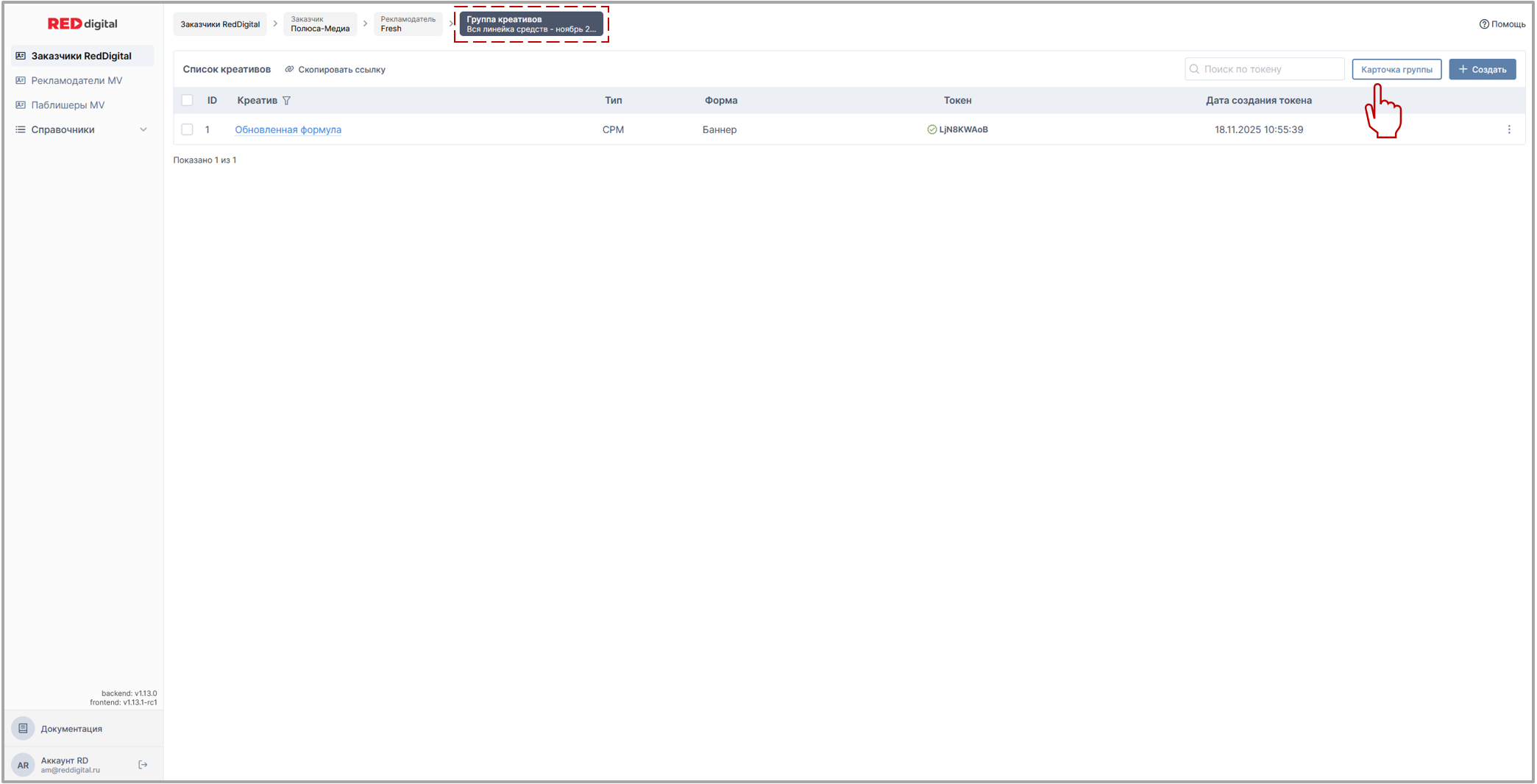
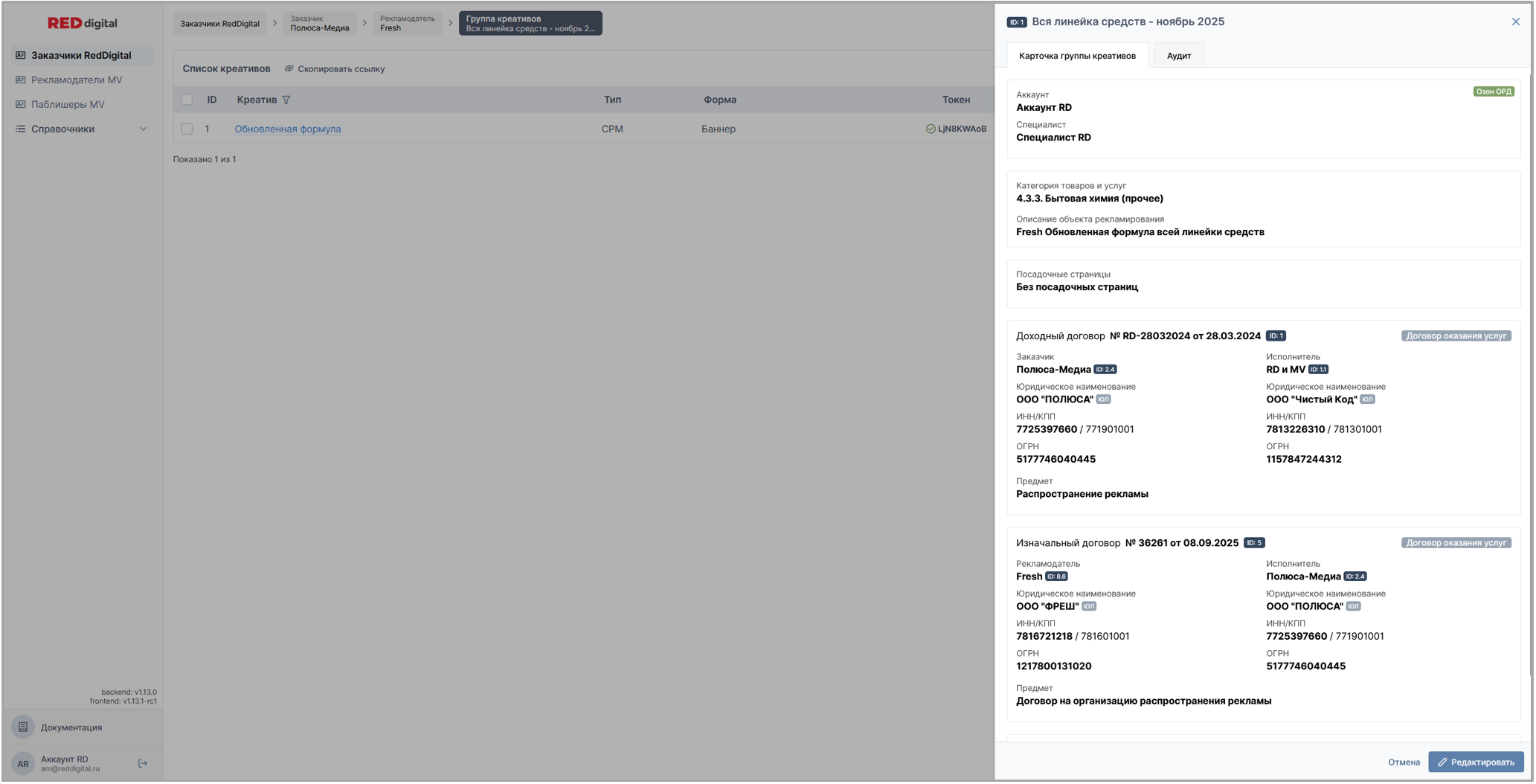
Вкладка Карточка группы
Вкладка Аудит
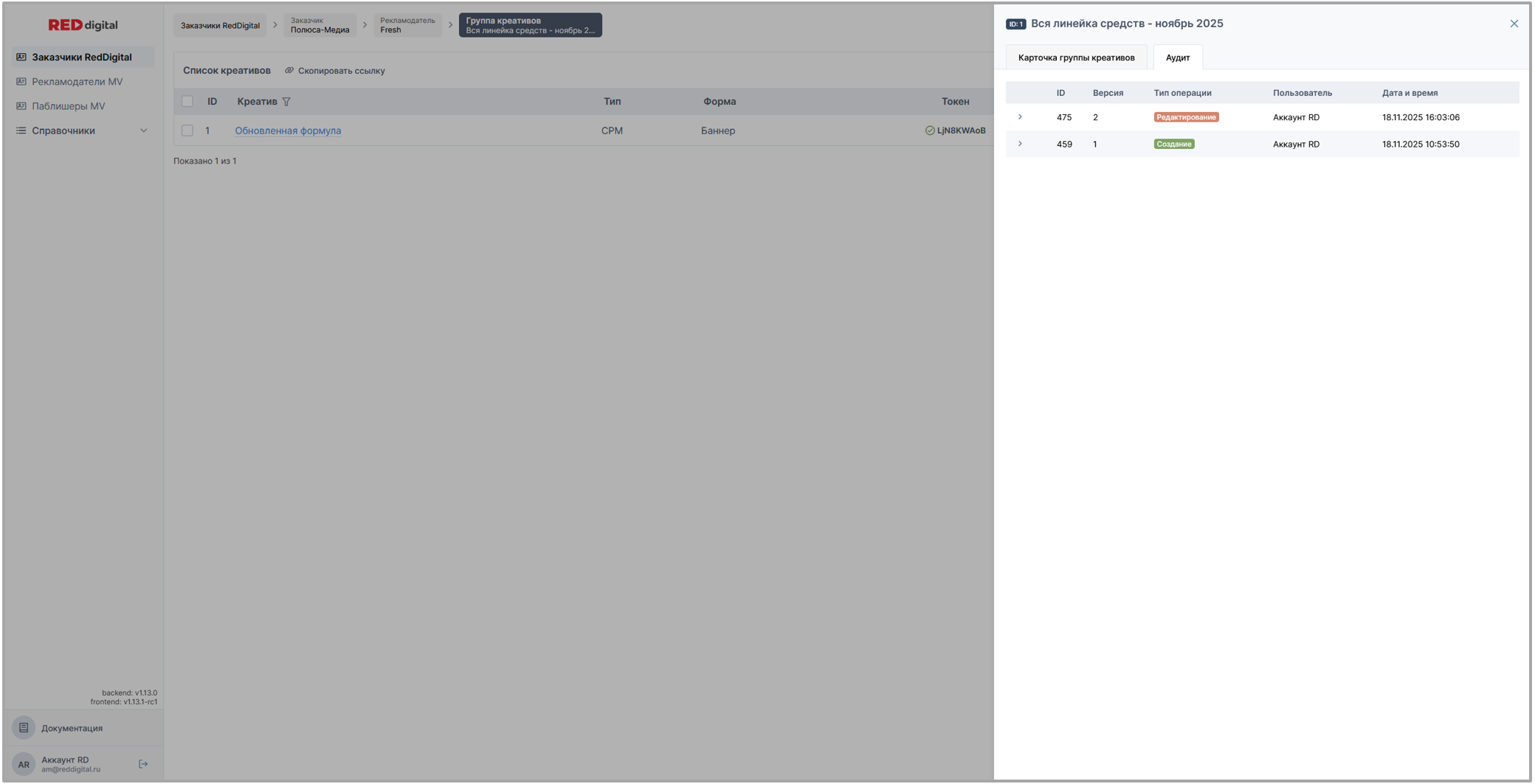
ℹ️ Развернутая история изменений.
Фильтр по Активным и Архивным группам
- По умолчанию список отображается только по активным группам. Кнопка Архивные показывает список неактуальных групп.
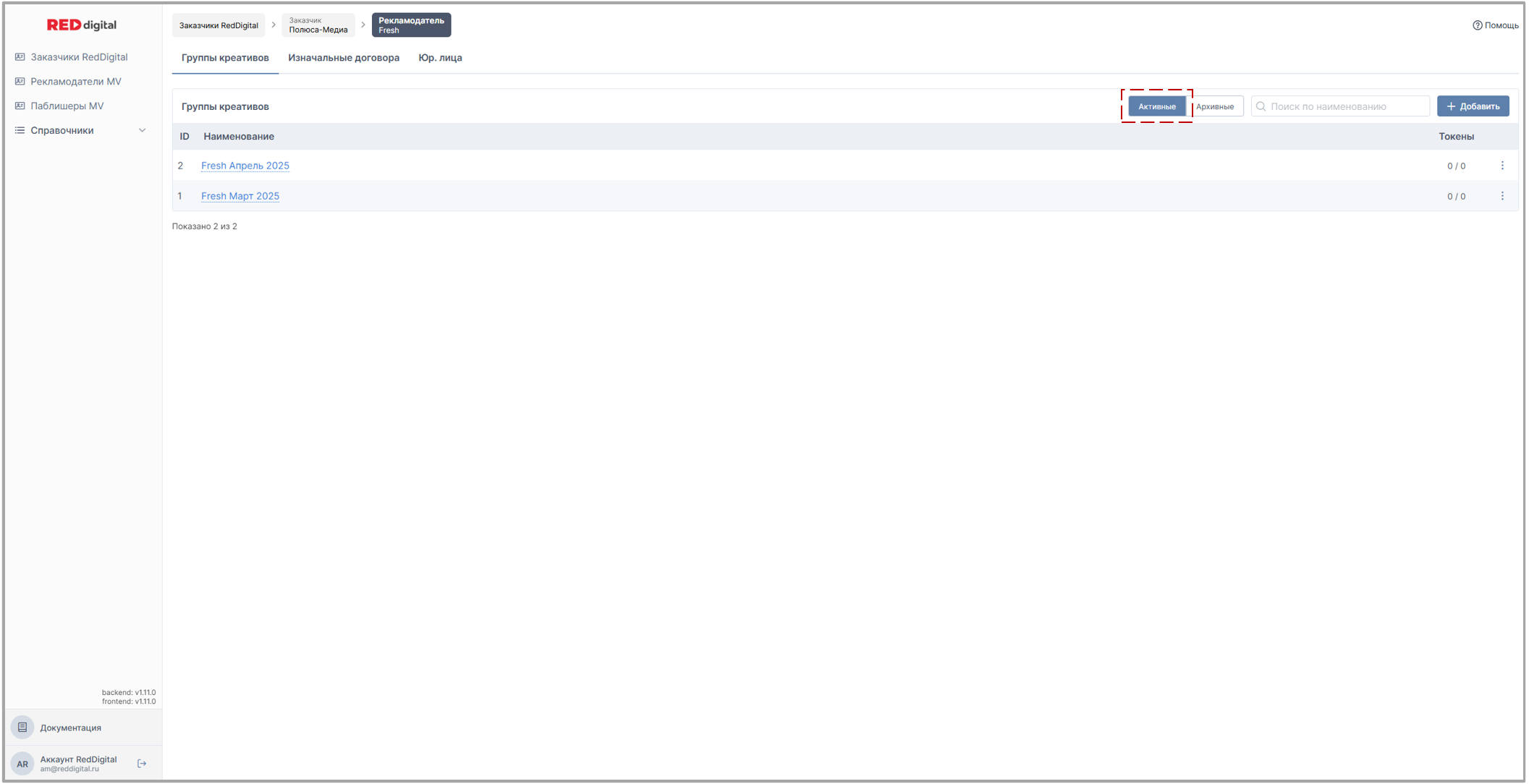
Перенос группы в архив
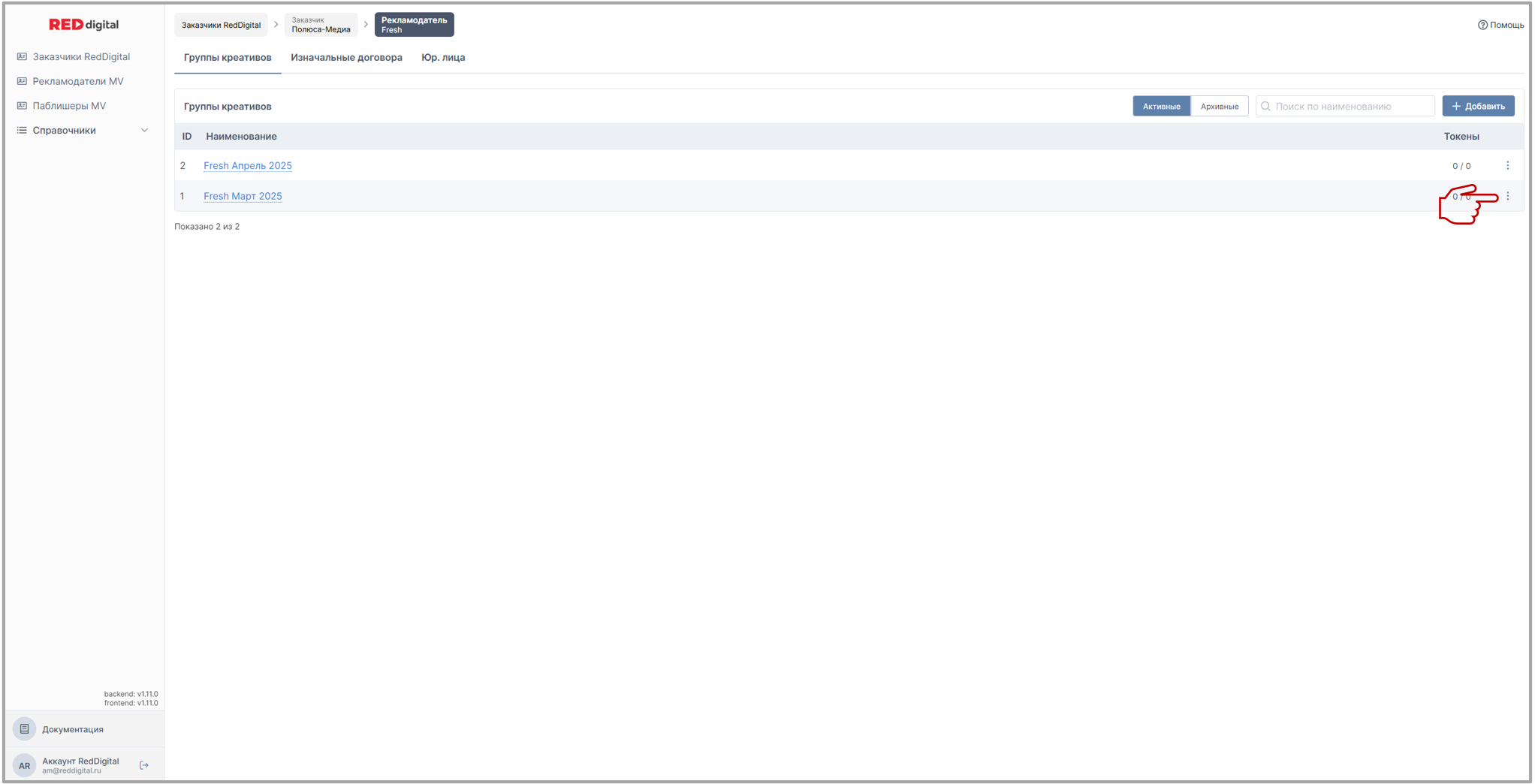
При фильтре Активные
- Кнопка 🚦 (Контекстное меню) для перехода к переносу группы в архив.
- Кнопка В архив осуществляет перемещение.
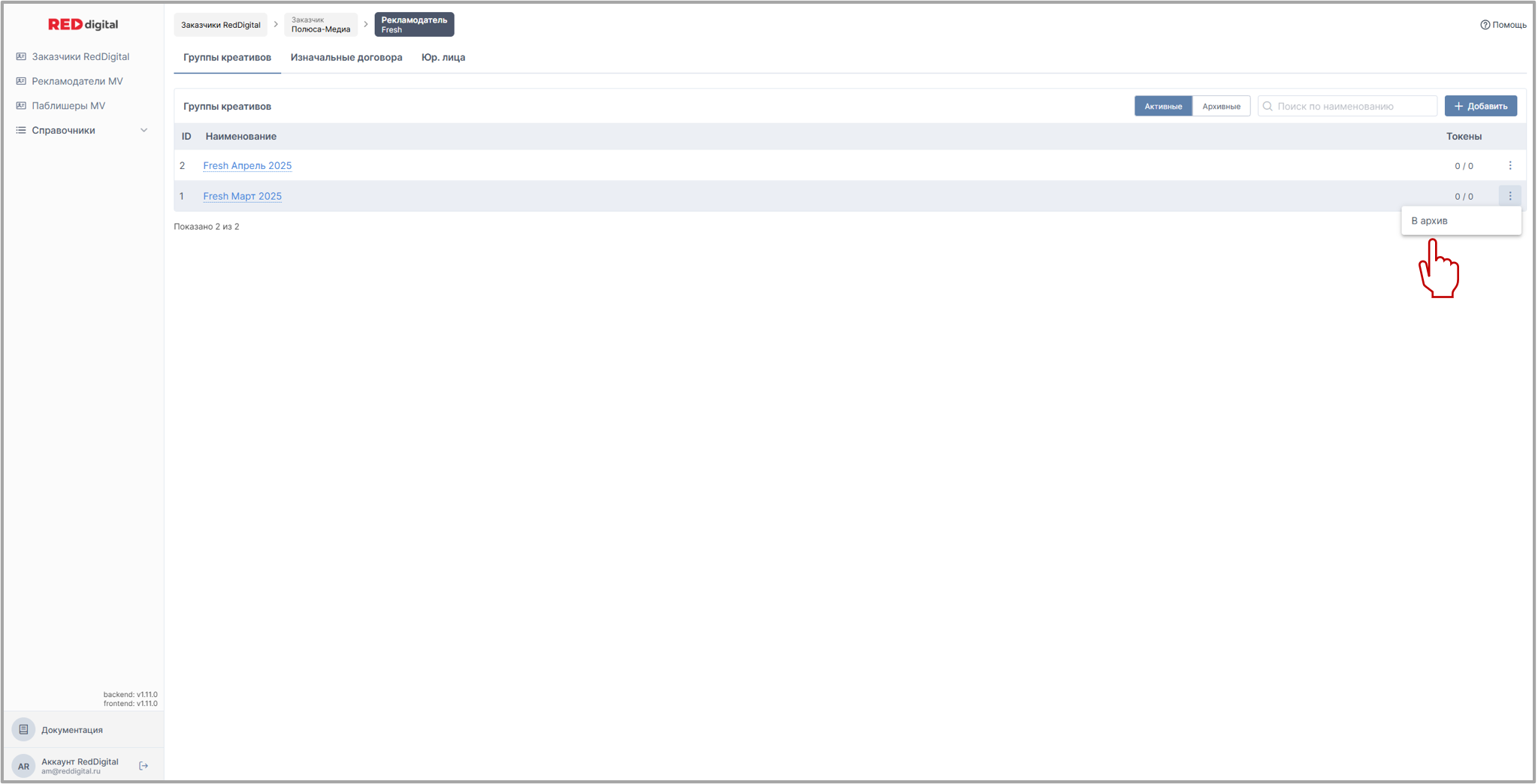
При фильтре Архивные
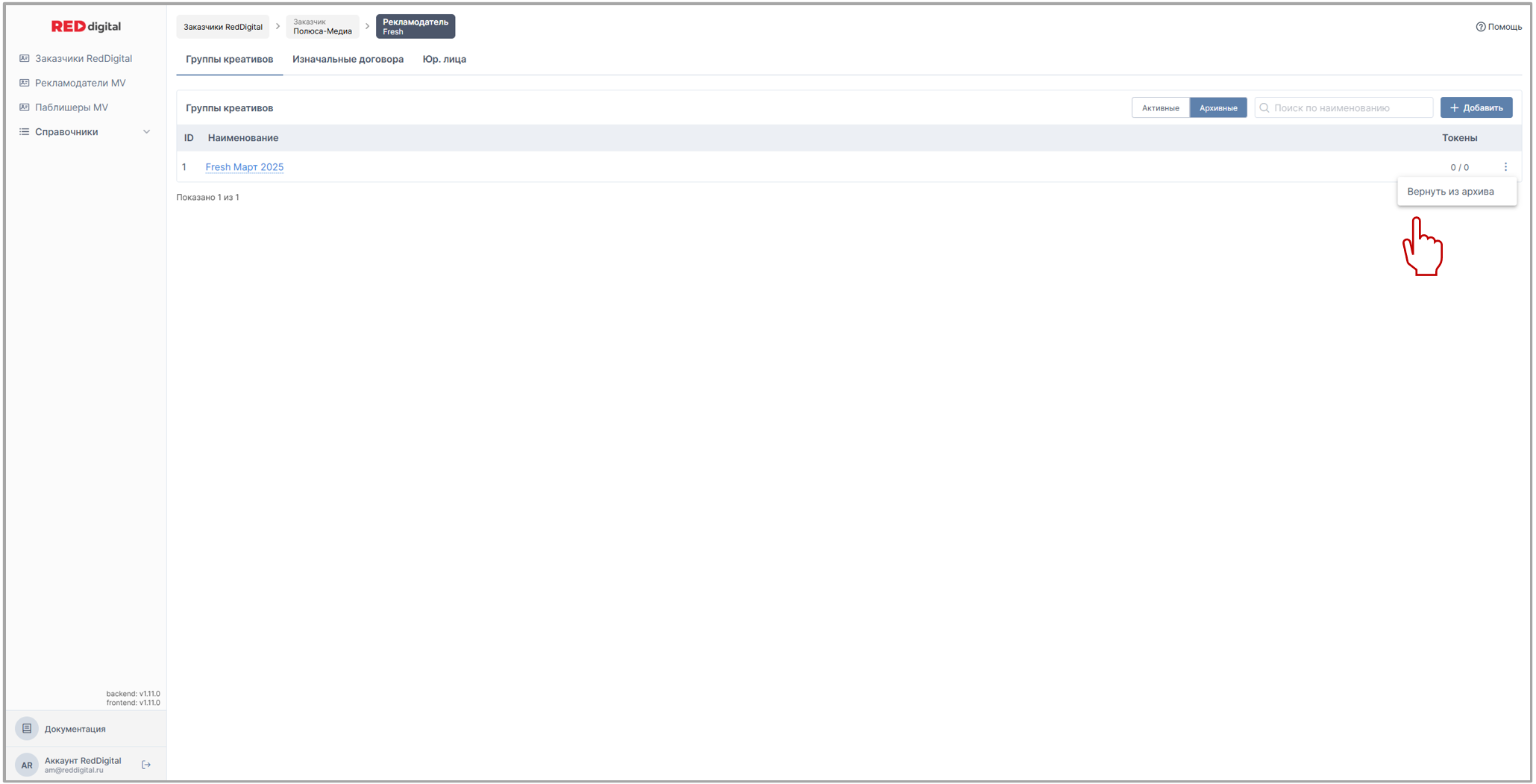
- Кнопка 🚦 (Контекстное меню) для перехода к возврату группы из архива.
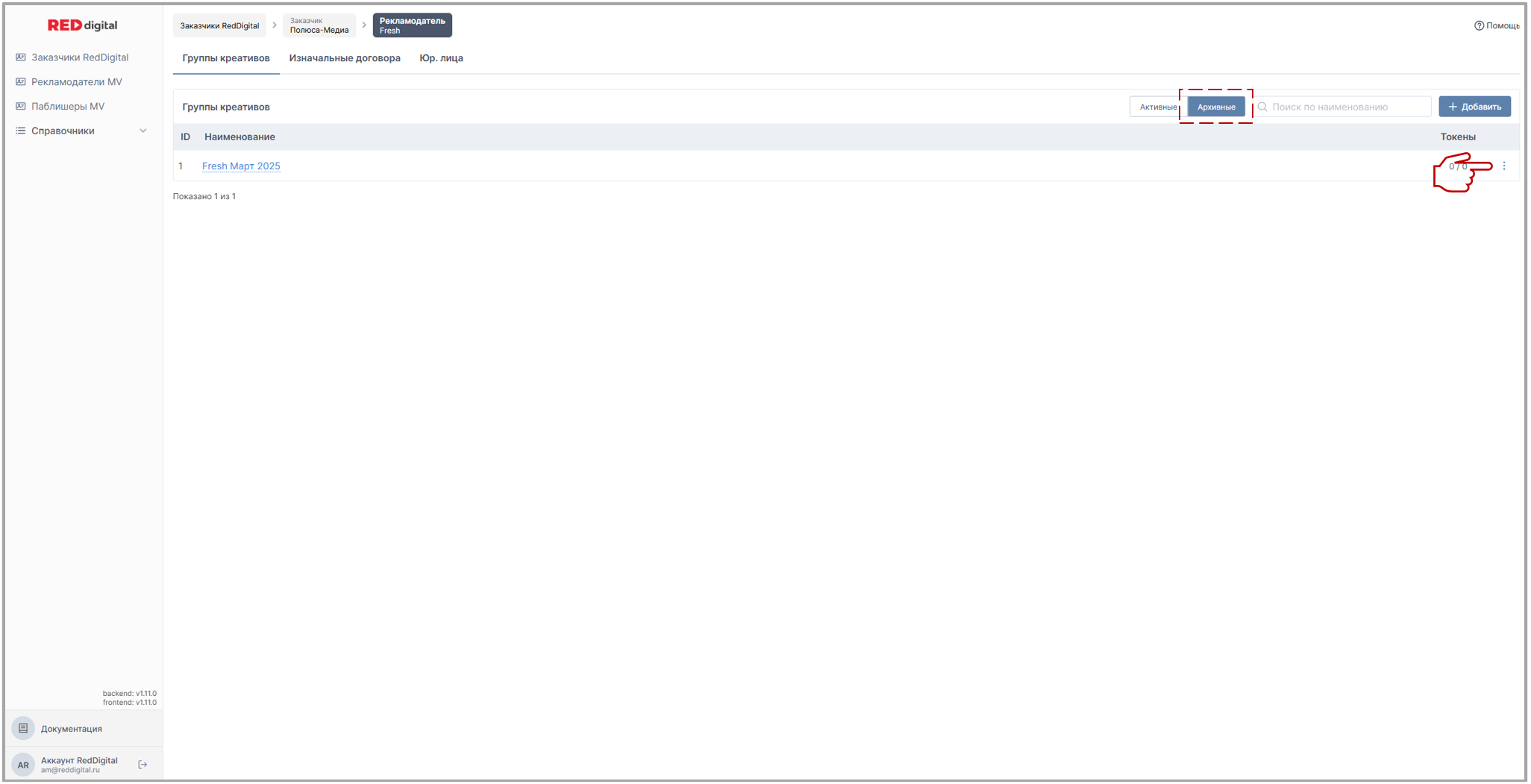
- Кнопка Вернуть из архива осуществляет перемещение.
Редактирование
❗ Это важно
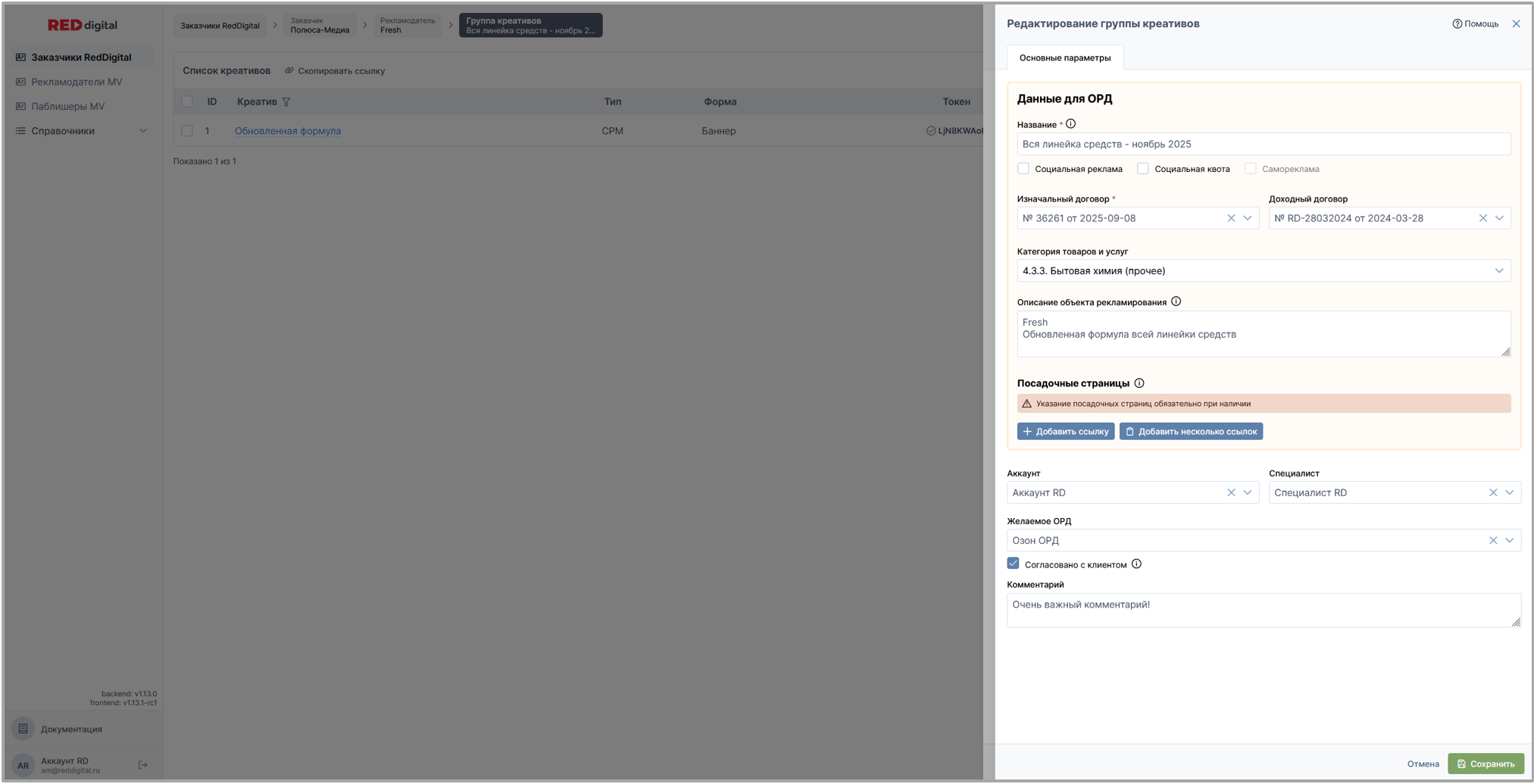
Если на креатив выпущен токен и / или рекламная кампания была запущена, к редактированию нужно подходить с особым вниманием. Так как данные уже ушли в ЕРИР, а любая корректировка это фиксация исправления ошибок которая отражается в истории изменений.
🧭 Навигация: кнопка редактора расположена в правом нижнем углу карточки группы.
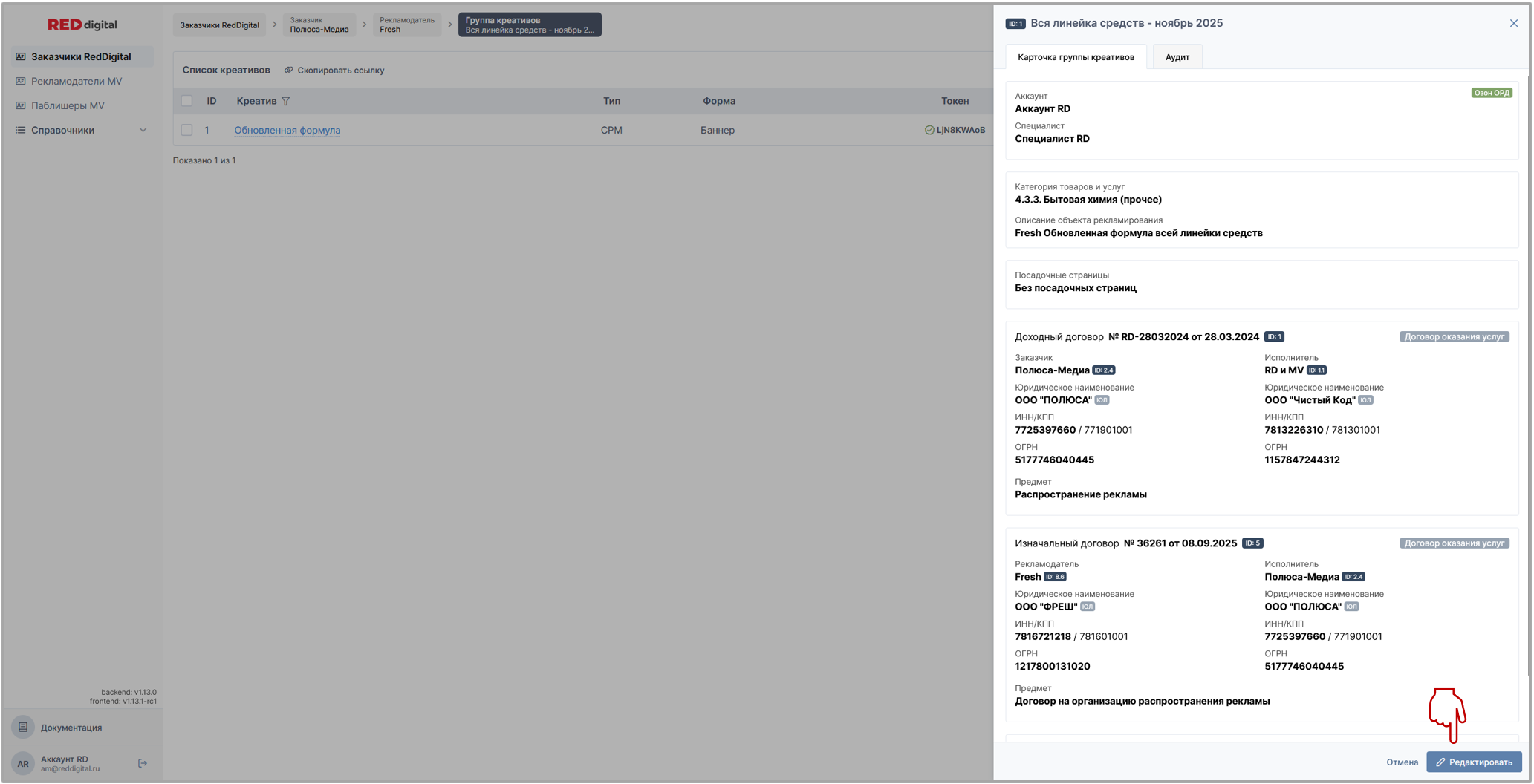
- Форма для внесения изменений открыта.