Appearance
Тип Дополнительное соглашение
ℹ️ Информация
Дополнительное соглашение - допускаются изменения или прекращение прав и обязанностей по заключённому договору.
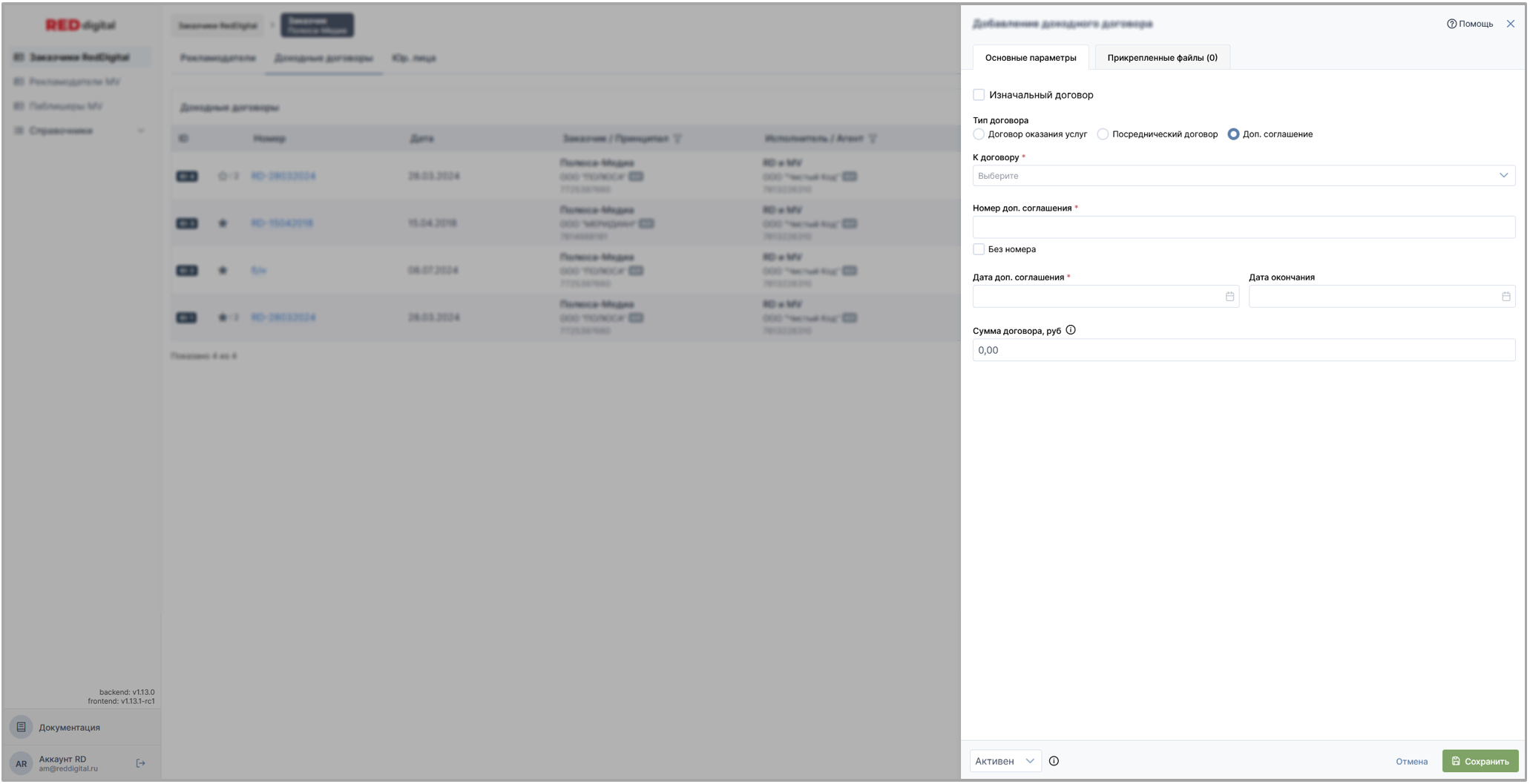
Форма содержит:
- Всплывающие подсказки доступные по наведению на информационную иконку 🛈
- Техническая документация доступна по клику на иконку ❔Помощь
Основные параметры
ℹ️ Информация
Вкладка содержащая всю необходимую информацию о текущем типе договора.
Поле для выбора из выпадающего списка К договору является обязательным для внесения. Соотносит вносимое дополнительное соглашение к договору.
Поля для ввода Номер доп. соглашения, Дата доп. соглашения являются обязательными для заполнения.
Поле для отметки ☑ Без номера проставляется в случаях когда у дополнительного соглашения нет номера. Таким соглашениям присваивается общепринятое сокращение "б/н".
Поле для ввода Дата окончания договора вводится при наличии.
Поле для ввода Сумма договора, руб заполняется в случаях когда в договоре прописана стоимость услуг.
Кнопка статуса договора в нижнем левом углу окна выставляется по умолчанию на Активен. Для Доходных договоров его следует заменить на Зафиксирован:
⚙️ Детали
Активен - статус действующих, но непроверенных договоров. При создании выставляется по умолчаию. Данный статус актуален для Изначальных договоров, договоров из раззалокаций.
Недействующий - статус для расторгнутых договоров.
Зафиксирован - статус для действующих, проверенных договоров, данные которых нужно зафиксировать от изменений.
Кнопка Отмена закрывает окно с формой без сохранения данных.
Кнопка Сохранить добавляет внесенные данные в систему.
Прикрепленные файлы
ℹ️ Информация
Вкладка позволяет добавлять документы раличных форматов и использовать систему как базу данных.
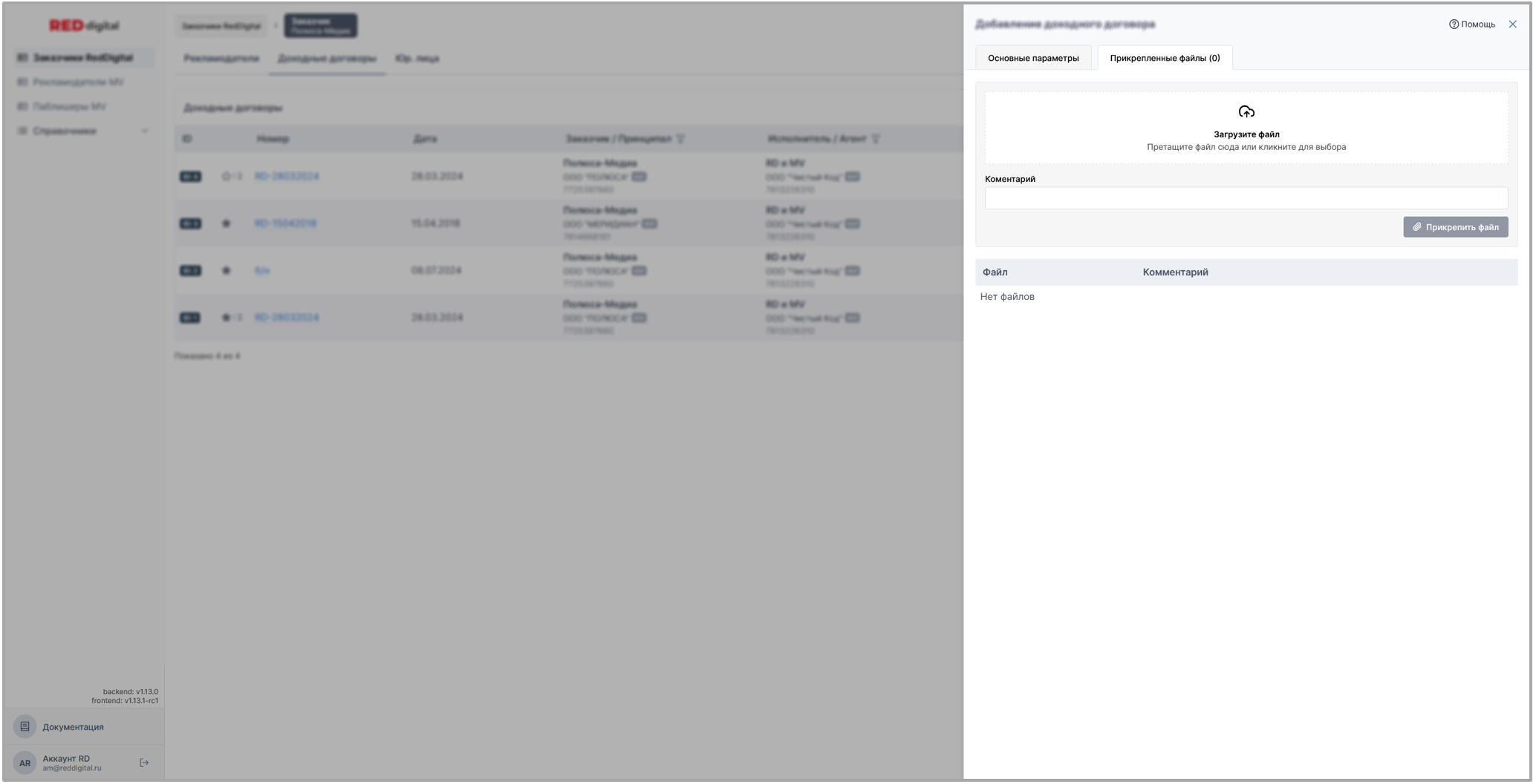
Файлы добавляются по одному, методом "перетаскивания" или выбора.
Поле для ввода комментария заполняется при необходимости.
Кнопка 🧷 Прикрепить файл добавляет файл в список.
Кнопка ✏️ (Редактировать) появляется после добавления файлов и делает редактируемым поле с комментарием. После вненесения изменений кнопка ✏️ (Редактировать) динамически преобразуется в кнопку 💾 (Сохранить).
Кнопка 🗑️ (Удалить) появляется после добавления файла и позволяет удалить его при необходимости вместе с комментарием.