Appearance
Выпуск токена
Описание
Выпуск токена - присвоение уникального идентифакотра креативу. Токен требуется для легального показа рекламы в интернете на территории Российской Федереции.
Система объединят под собой кабинеты разных ОРД не требуя при этом от пользователя знания их интерфеса и особенностей.
Выпуск токена в системе происходит моментально.
Выпуск токена на стороне RedDigital
Креативы готовые к выпуску токена передаются от аккаунт-менеджера к специалисту по настройке по ссылке:
👨🏻💻 Выполняется аккаунт-менеджером
- Проставление отметки ☑ выбранных креативов вызывает всплывающую панель в футере с дополнительным функционалом. Кнопка Открыть список формирует креативы с проставленными отметками в отдельный список.
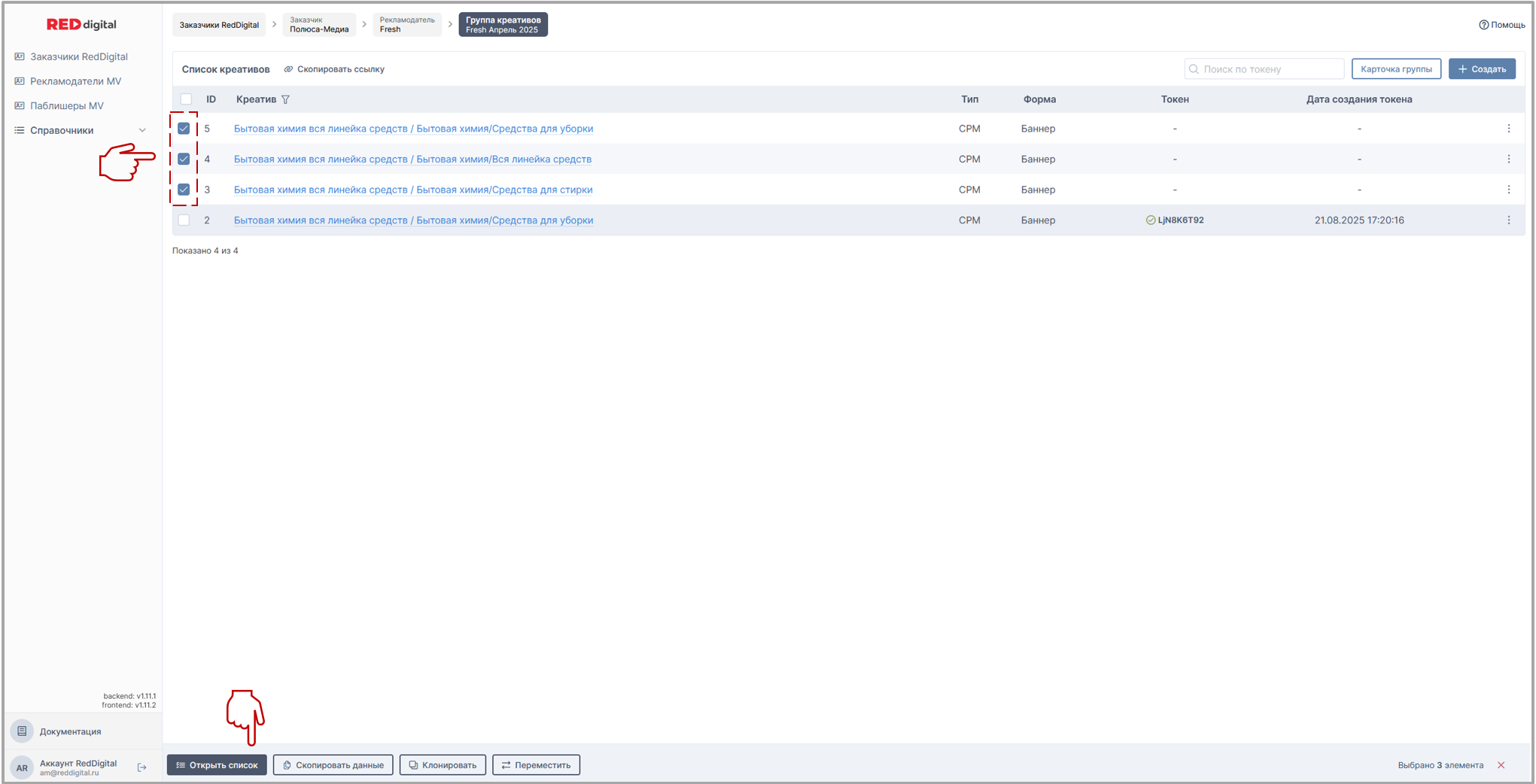
Данные для передачи сгруппированы в список.
Кнопка ⿻ Скопировать ссылку сохраняет список выбранных креативов для последующей вставки в документ или мессенджер стандартным сочетанием клавиш ctrl+v.
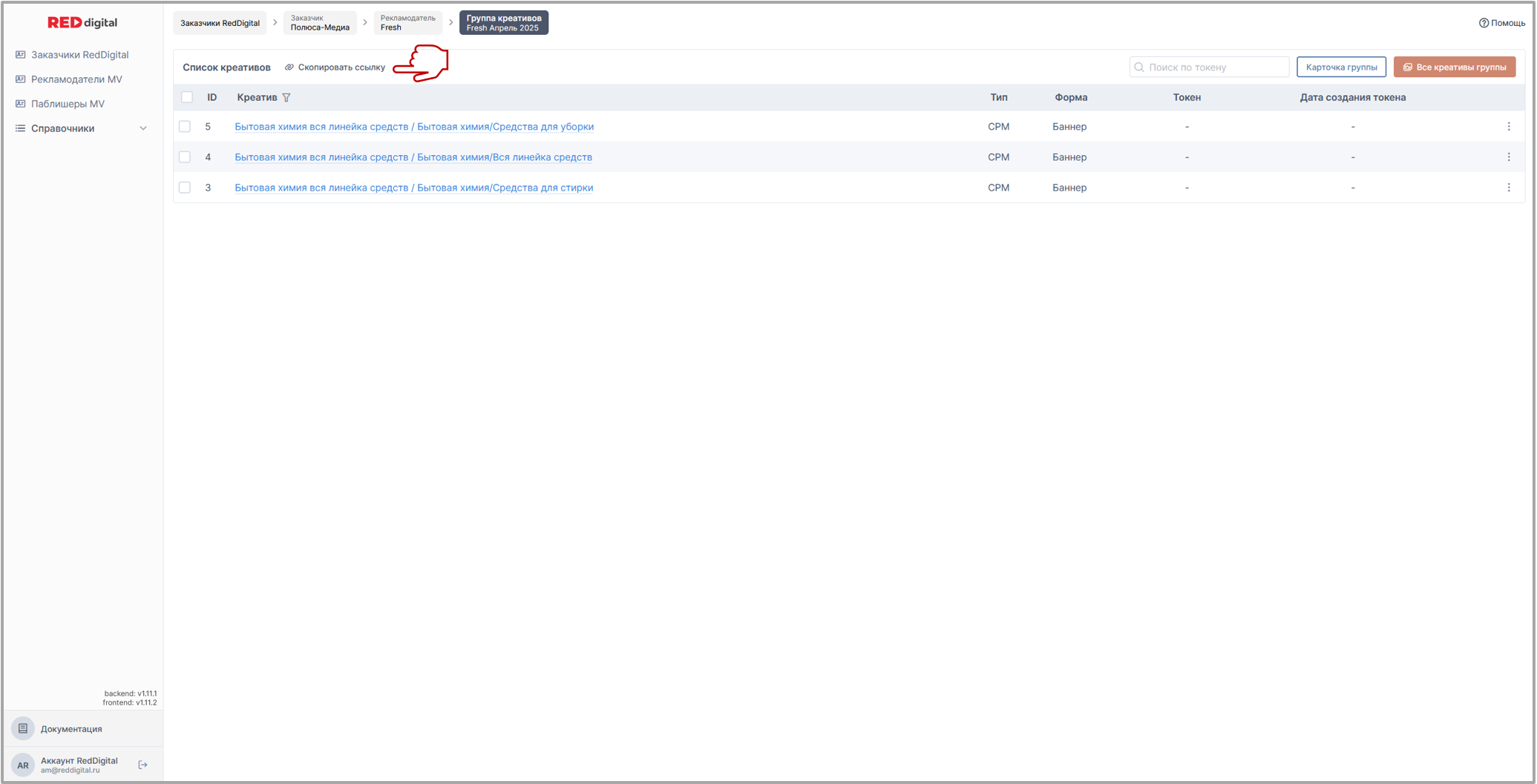
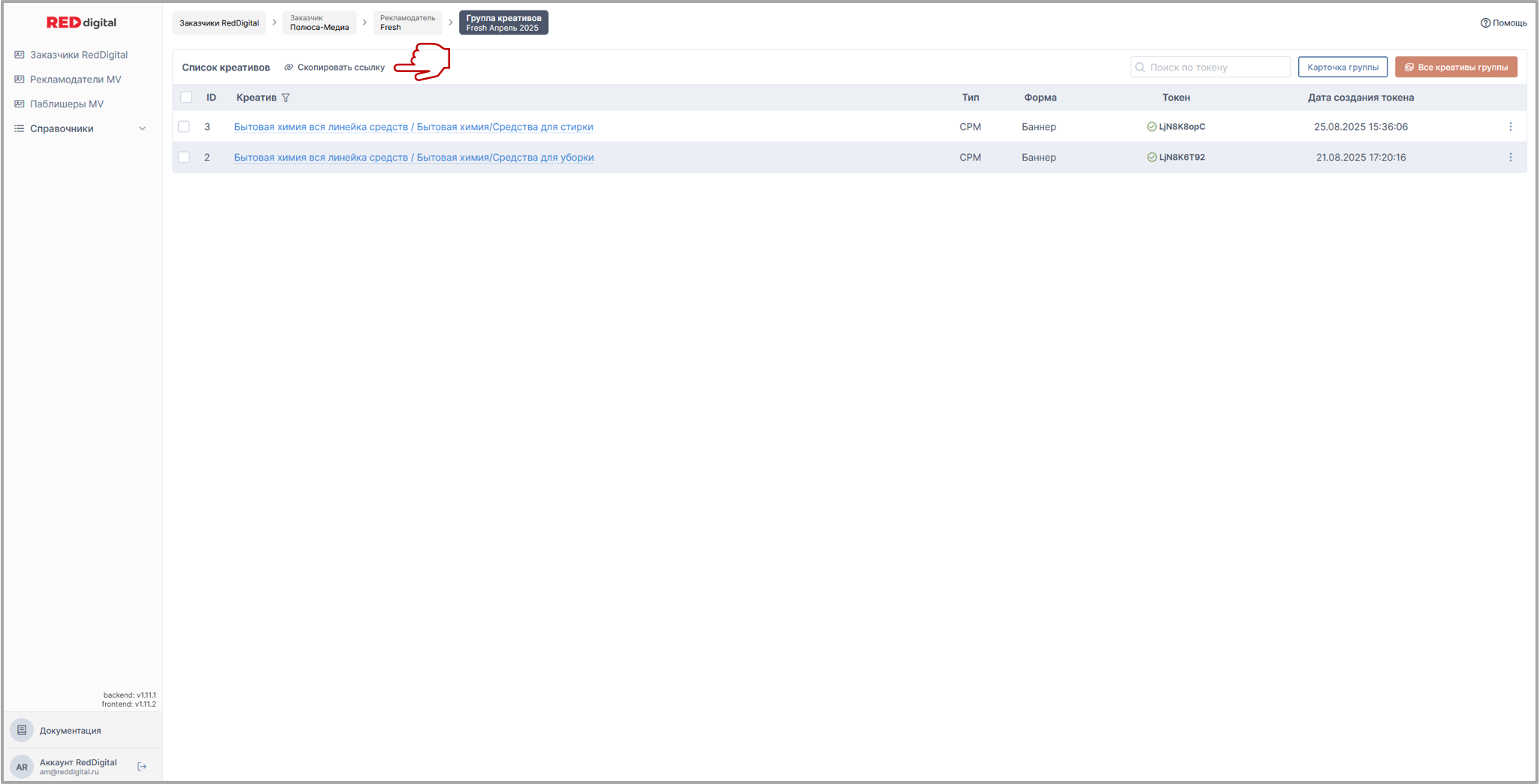
👨🏻💻 Выполняется специалистом по настройке
Переход по ссылке.
Список креативов готовых к выпуску токена открыт.
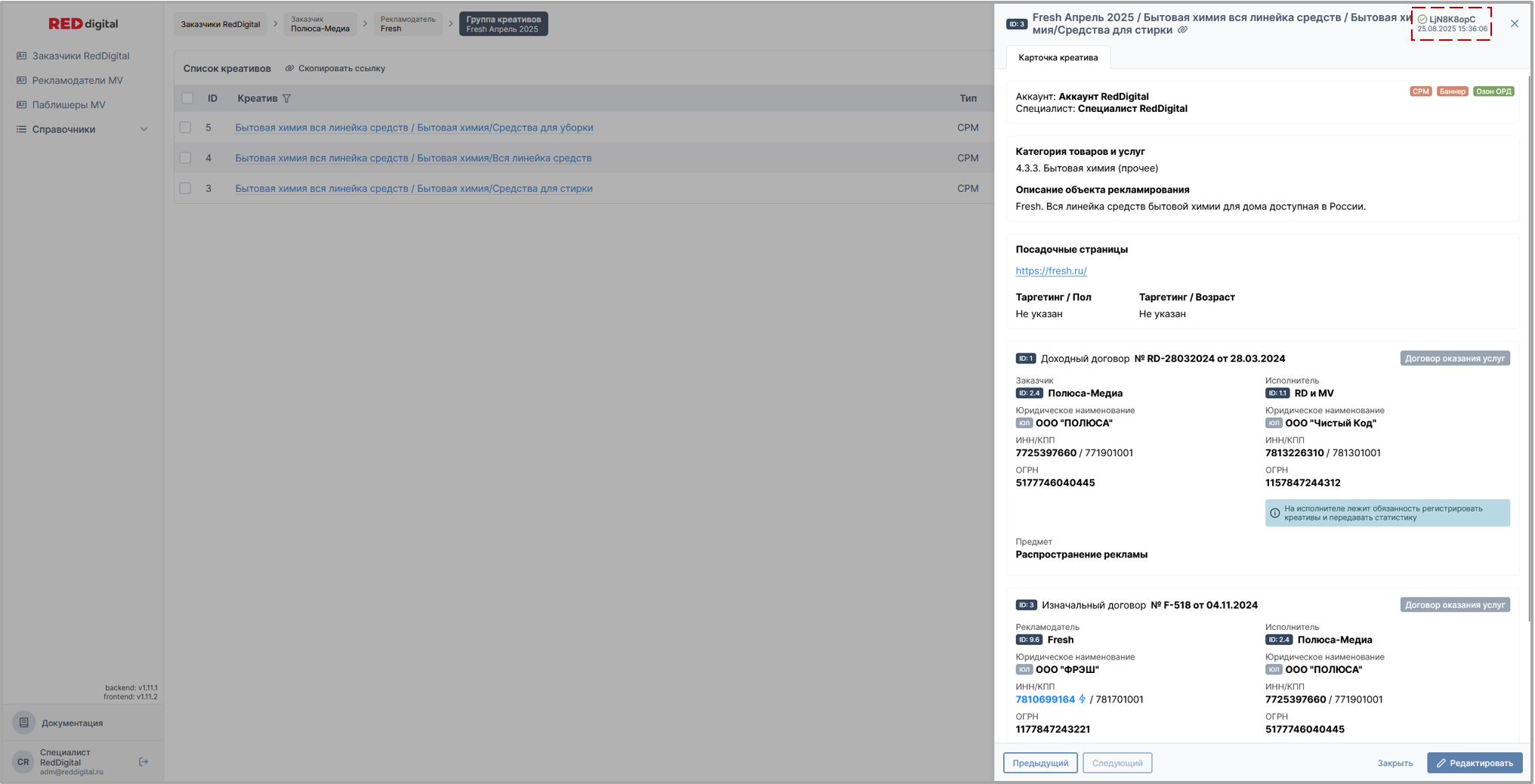
Открытие карточки креативов происходит по клику на наименование креатива.

- Карточка креатива открывается в отдельном окне.

Проверка креативов на соответствие техническим требованиям.
Кнопка ✅ Получить токен для перехода к процессу выпуска.
Открывается диалоговое окно с выбором операторов через выпадающий список.
❗ Это важно
Если на этапе создания группы креативов аккаунт-менеджером была проставлена отметка ☑ Согласовано с заказчиком, то сейчас специалист по настройке заменить ОРД уже не может, т.е. в выпадающем списке уже проставлено определенное ОРД.
Если же отметка не была проставлена, то специалист выбирает ОРД в выпадающем списке.
- Кнопка Отправить передает данные о креативе от системы в выбранное ОРД посредством синхронизации, получая обратно токен который высвечивается в правом верхнем углу карточки.

Кнопки перехода между карточками Предыдущий и Следующий служат для удобства переключения между креативами во время выпуска.
Кнопка ✖️ (Закрыть) в правом верхнем углу карточки закрывает её.
на скрине: пример карточки креатива с выпущенным токеном
Выпуск токена на стороне рекламодателя или заказчика
👨🏻💻 Выполняется аккаунт-менеджером
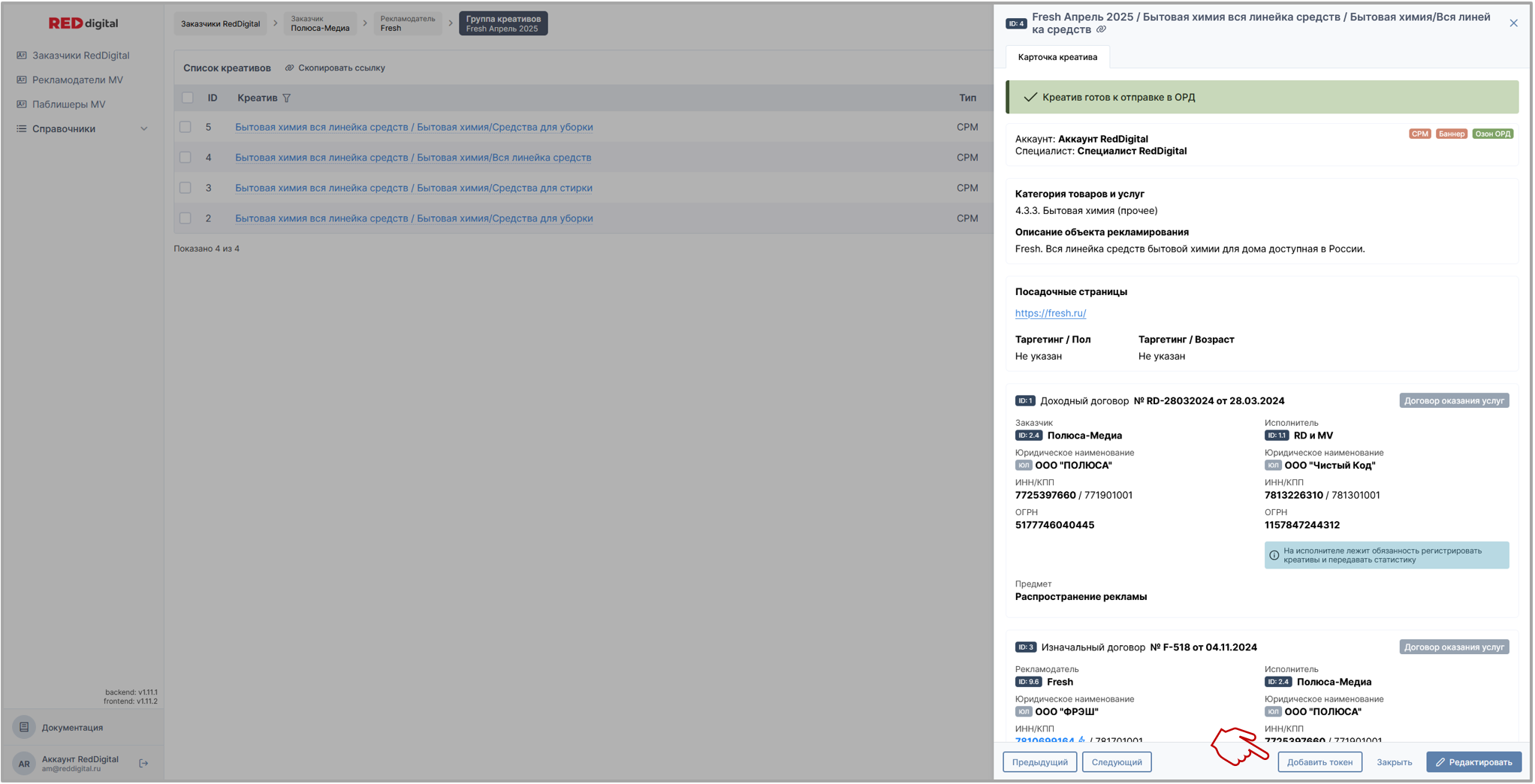
- Кнопка Добавить токен в карточке креатива для внесения данных полученный от заказчика или рекламодателя.
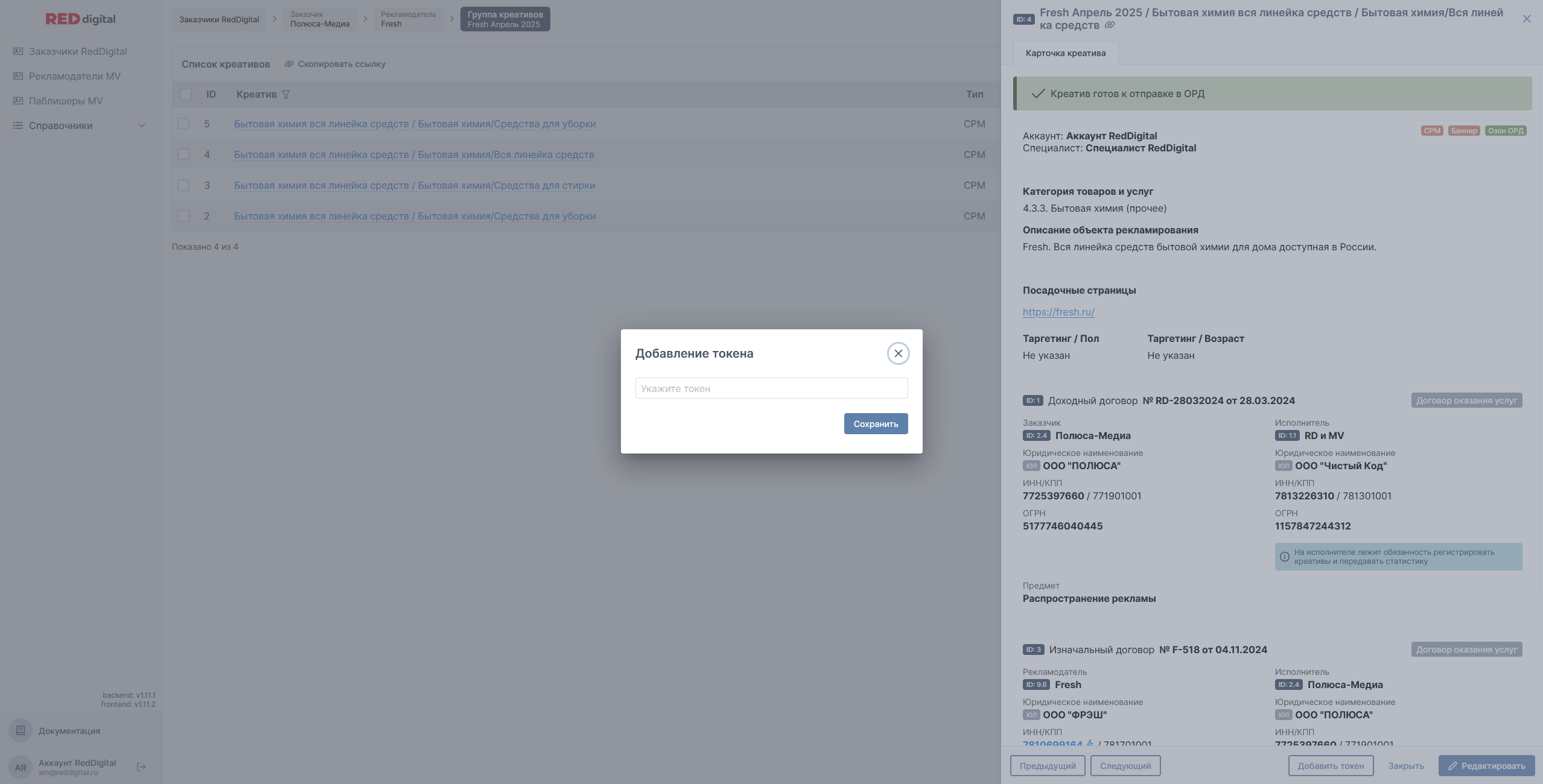
Открывается окно с полем для ввода токена.
Кнопка Сохранить добавляет внесенные данные в систему.
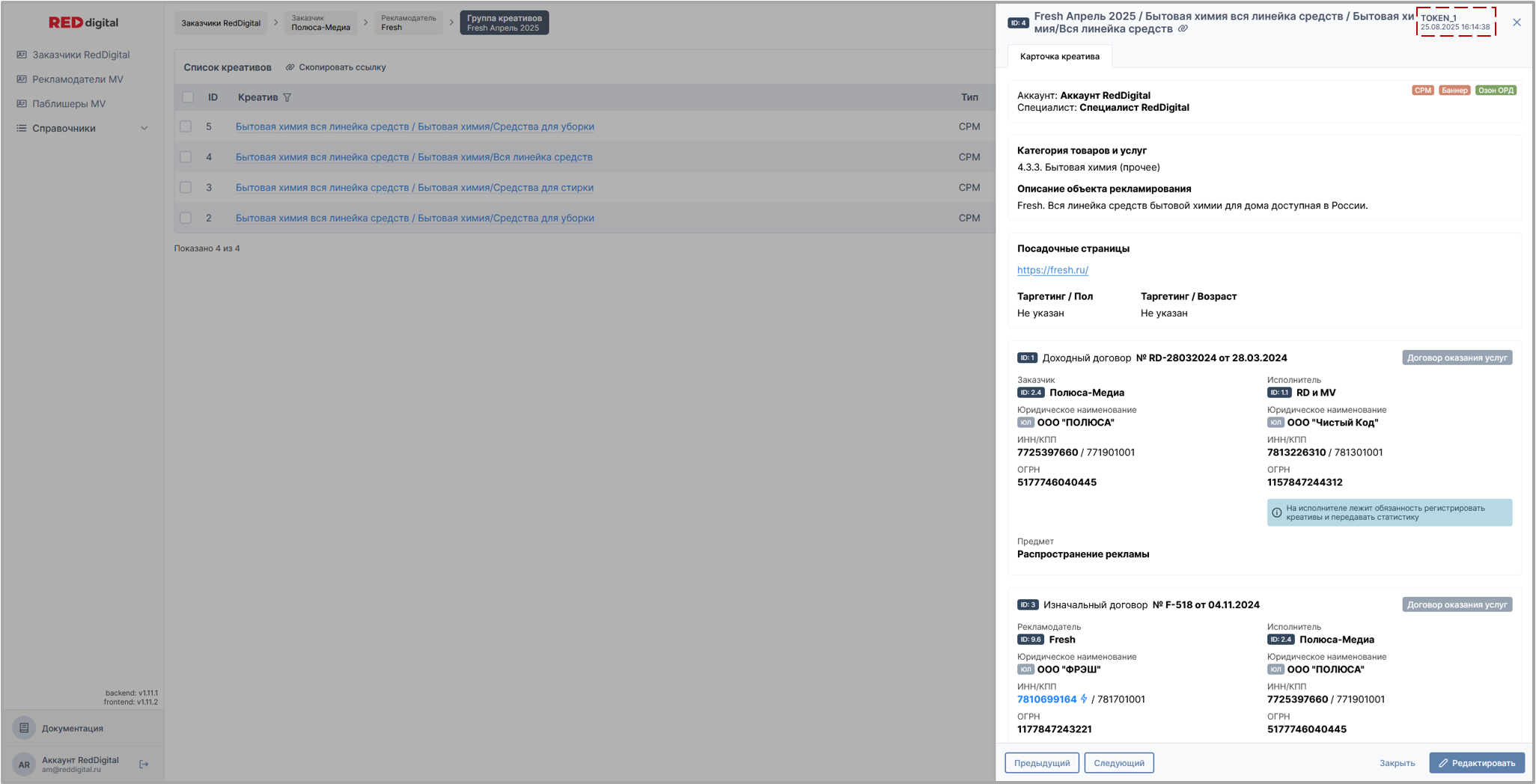
на скрине: пример карточки креатива с добавленным токеном
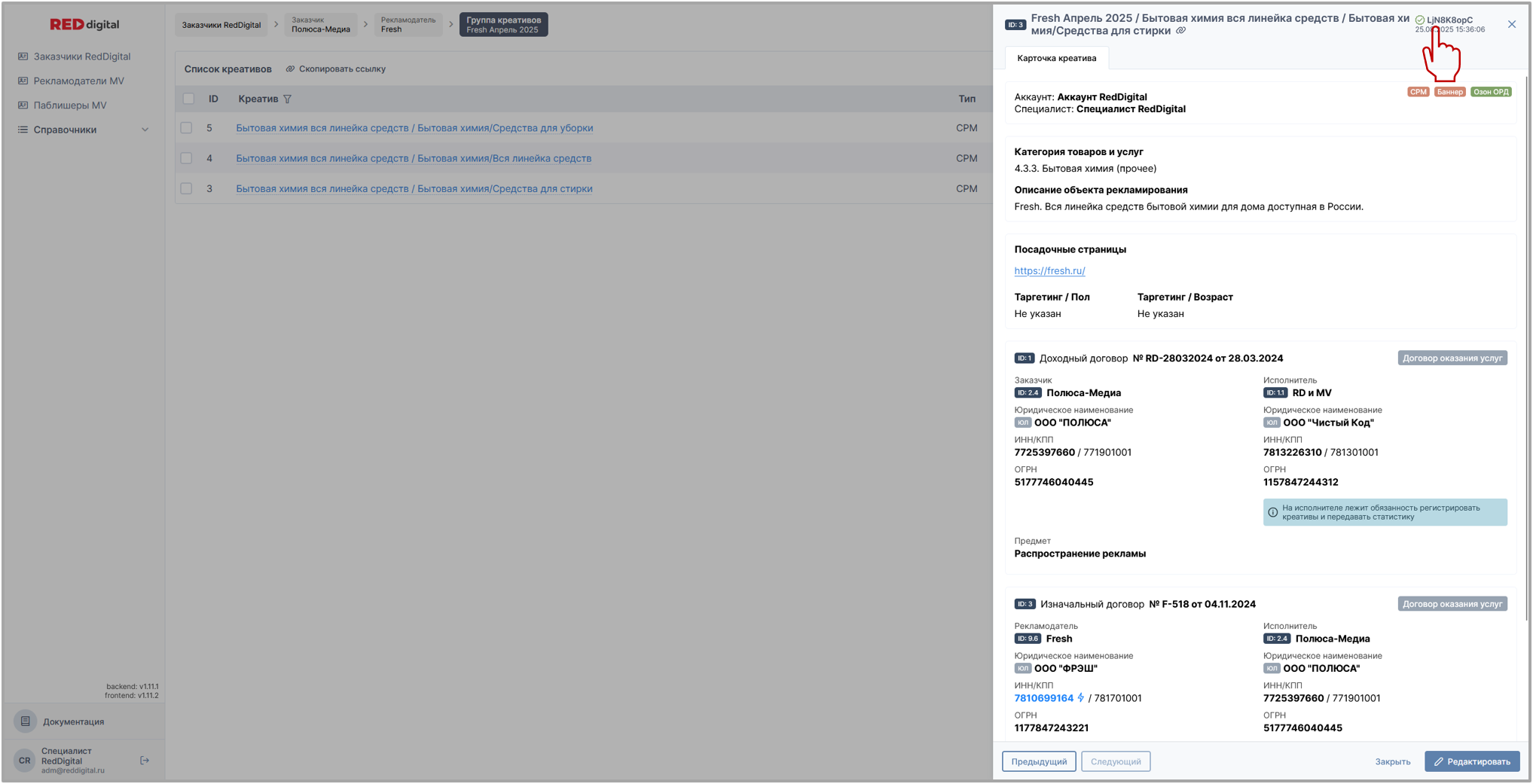
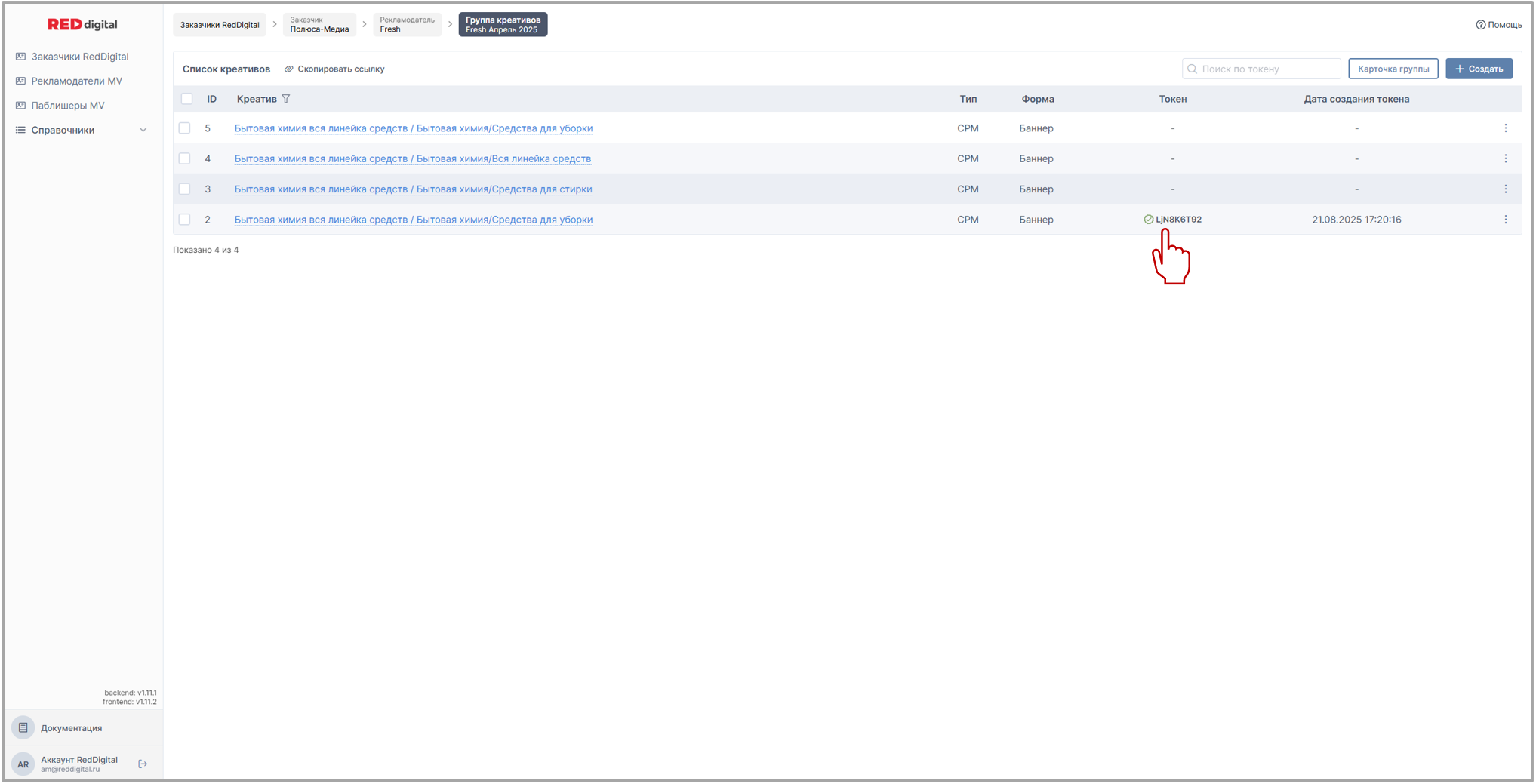
Копирование токена
В карточке креатива по клику на кнопку ⿻ (Копировать) расположенную справа от токена:
Во вкладке креативы по клику на кнопку ⿻ (Копировать) расположенную справа от токена:
Копирование данных
- Проставление отметки ☑ выбранных креативов вызывает всплывающую панель в футере с дополнительным функционалом.
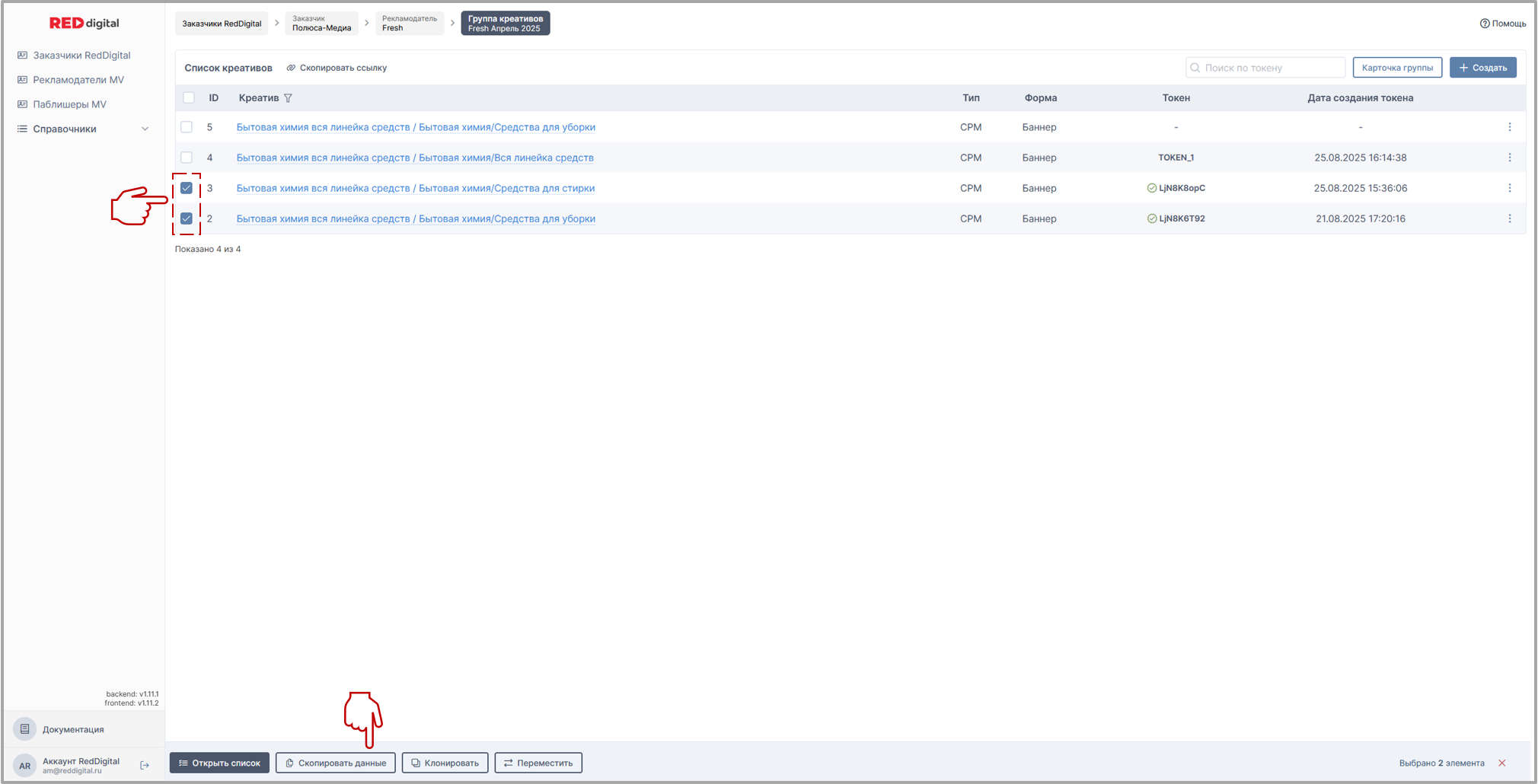
- Кнопка ⿻ Скопировать данные копирует данные креатива (бренд рекламодателя, название группы креативов, название креатива, токен или его отсутствие) в буфер для последующей вставки в документ (word, excel и их аналоги NAS, блокнот, мессенджер или АСПРО).
- word
- excel
- аналоги word и excel в NAS
- блокнот
- мессенджер
- АСПРО
Передача данных по ссылке
- Проставление отметки ☑ выбранных креативов вызывает всплывающую панель в футере с дополнительным функционалом. Кнопка Открыть список формирует креативы с проставленными отметками в отдельный список.
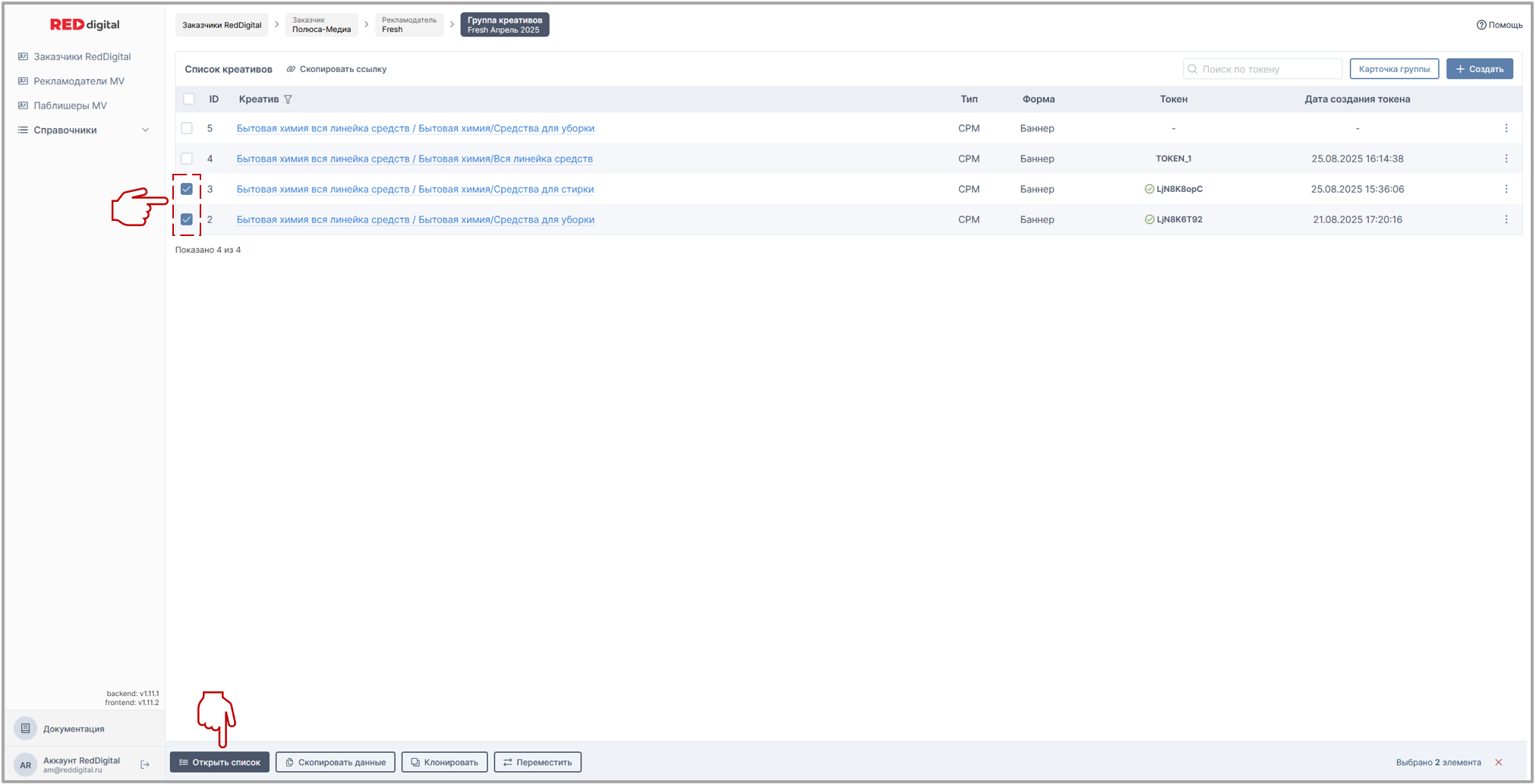
Данные для передачи сгруппированы в список.
Кнопка ⿻ Скопировать ссылку сохраняет список выбранных креативов для последующей вставки в документ или мессенджер стандартным сочетанием клавиш ctrl+v.