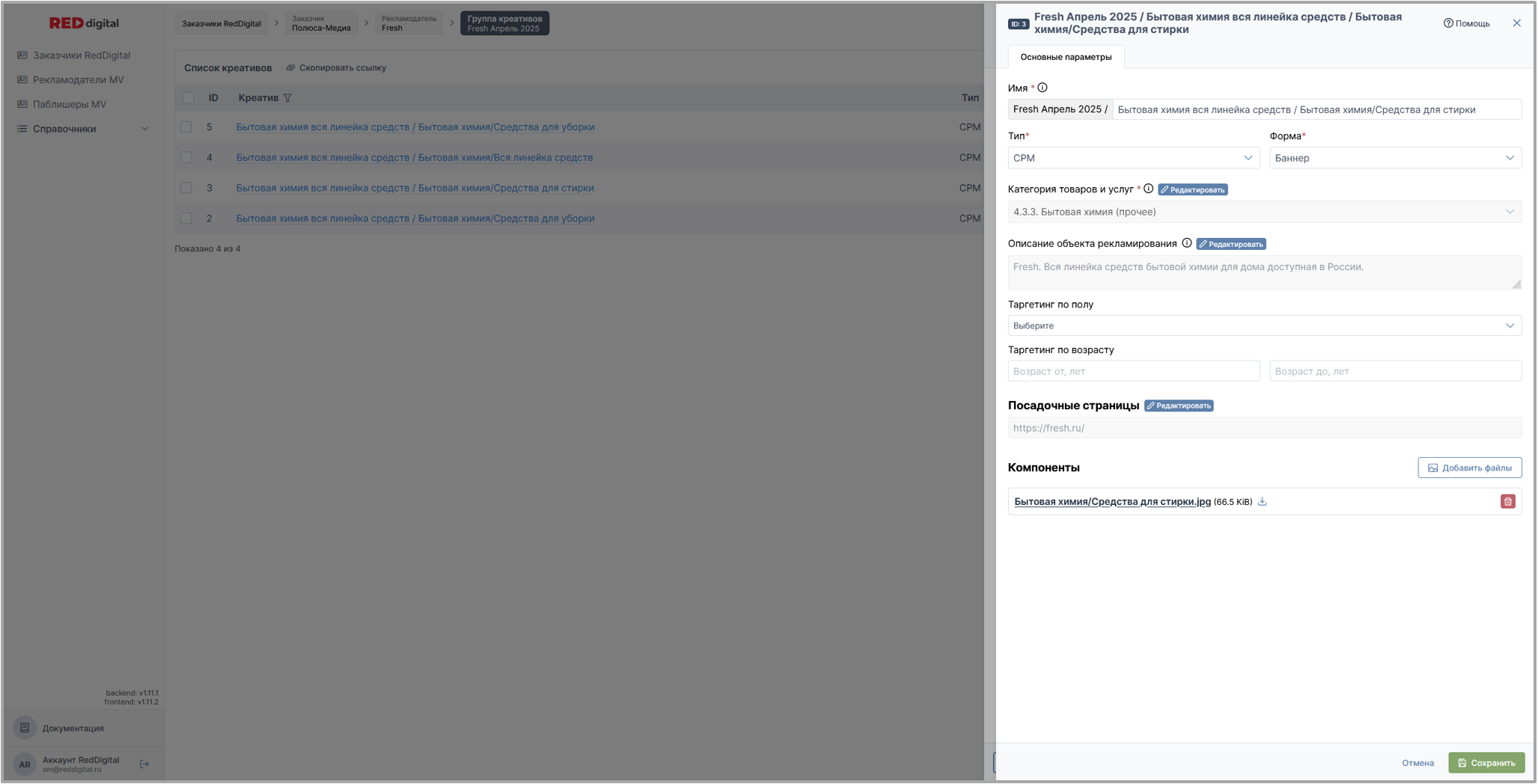
Appearance
Креативы
Визуальное представление
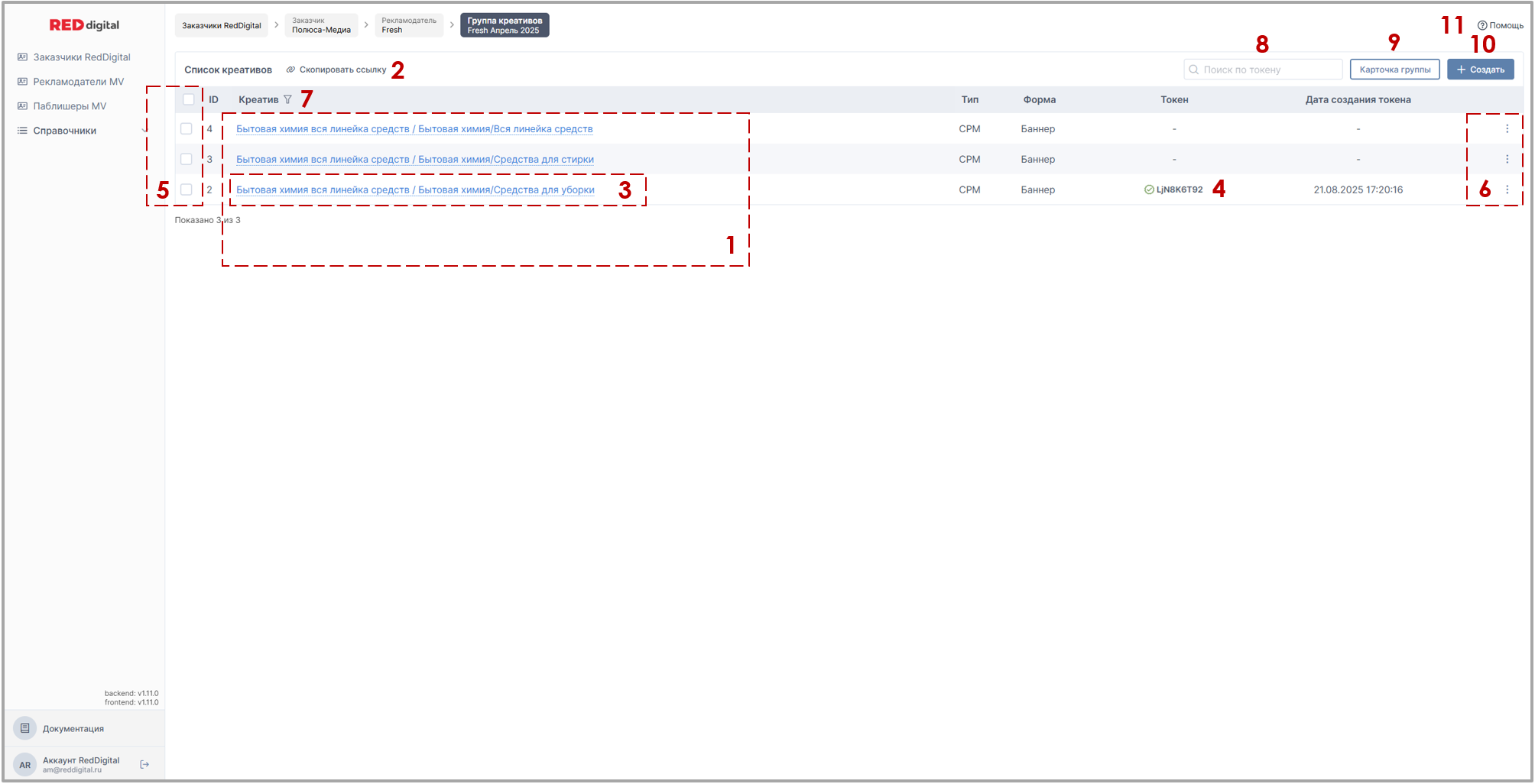
1. Список креативов группы.
2. Скопировать ссылку на список креативов.
3. Переход в карточку креатива по клику на название.
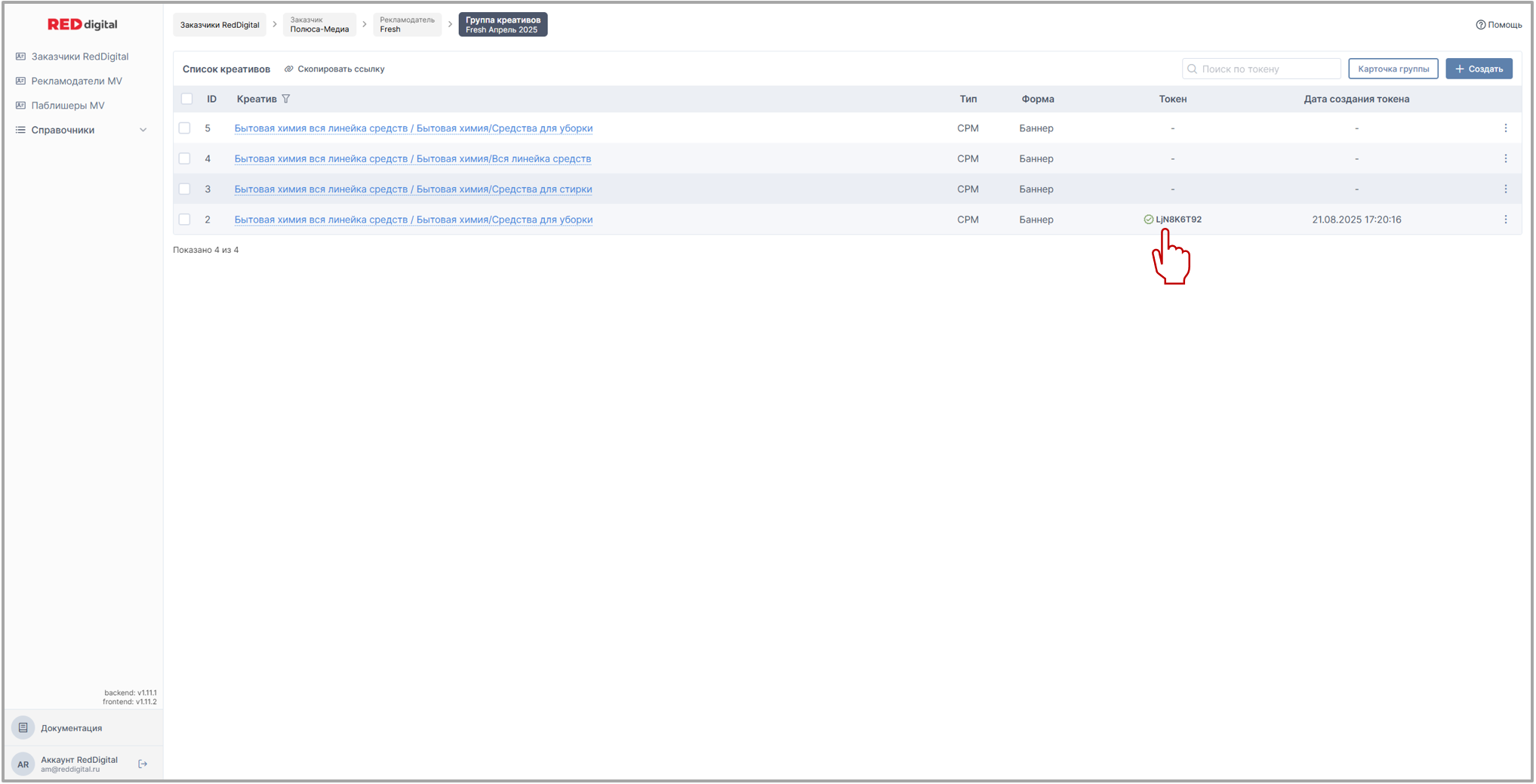
4. Копирование токена в буфер по клику на него.
5. Поле ввода для проставления отметки выбранных креативов из списка.
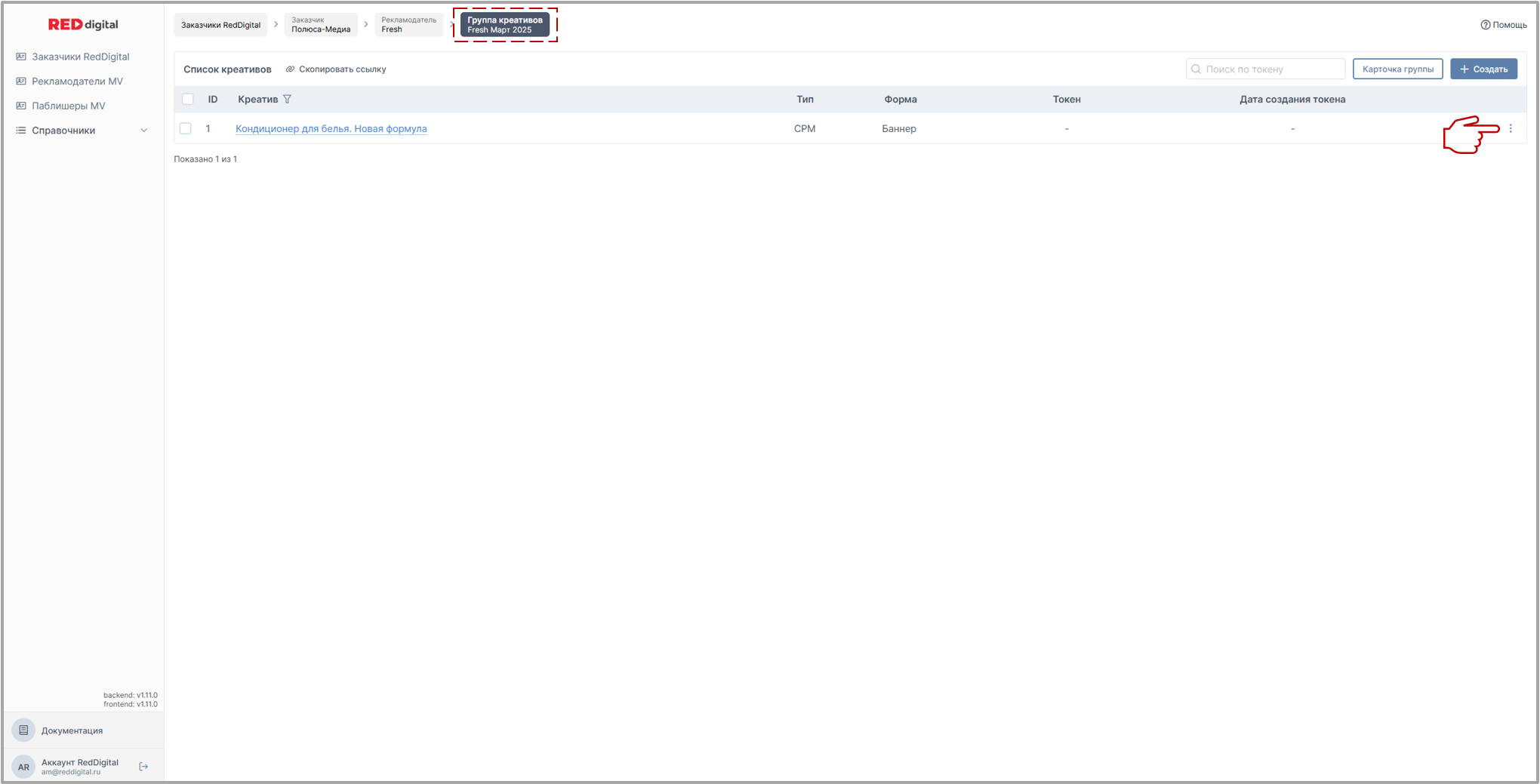
6. Кнопка контекстного меню для клонироавния с возможностью предварительного редактирования.
7. Кнопка фильтрации по наименованию креативов
8. Поле ввода для поиска по токену.
9. Кнопка перехода в карточку группы.
10. Кнопка добавления Одного и Несколькоих креативов.
11. Кнопка перехода в техническую документацию на страницу описывающую данную область системы.
Описание
Вкладка Креативы представляет собой список креативов группы внутри которой находится пользователь.
Добавление Креативов
👨🏻💻 Выполняется аккаунт-менеджером
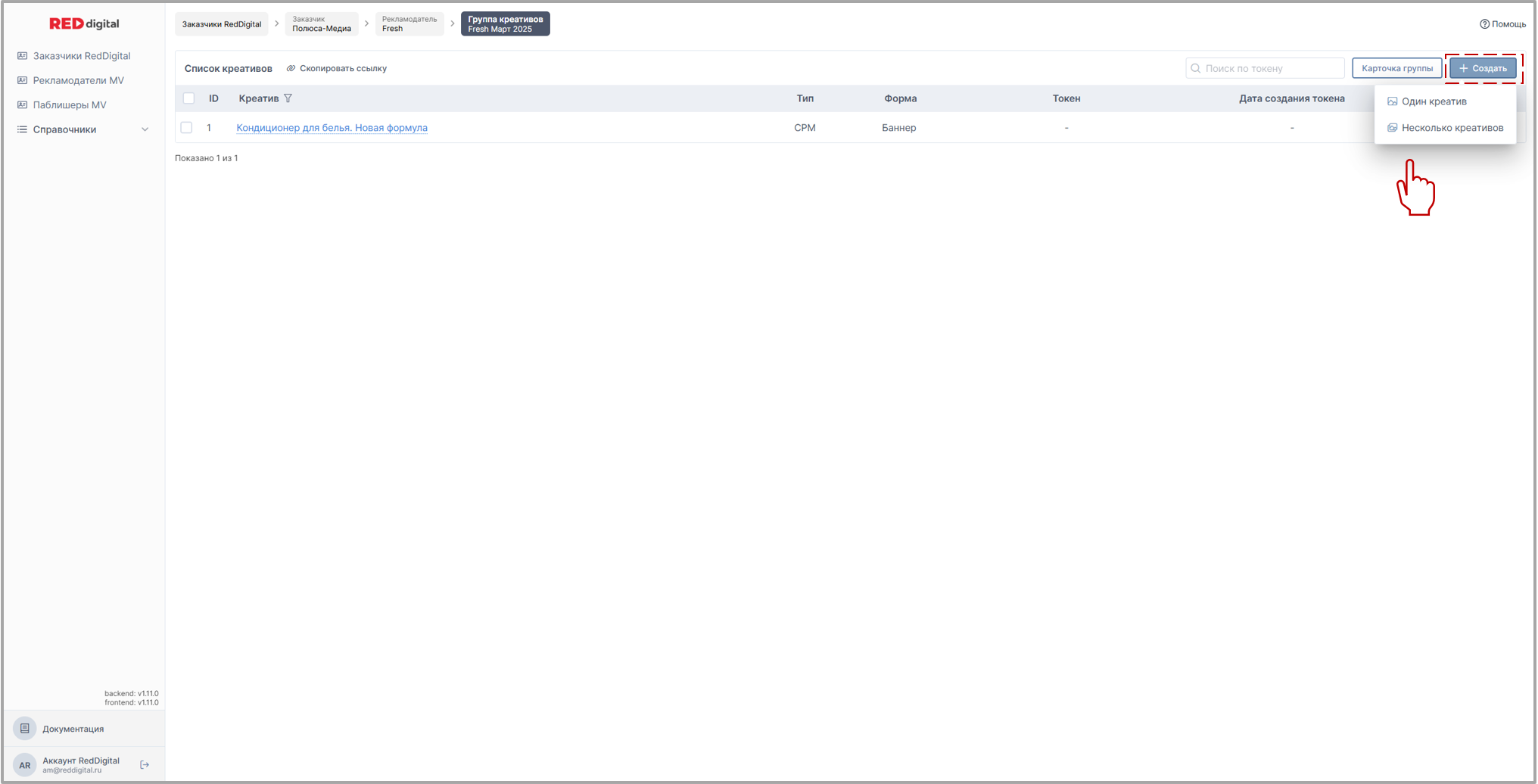
Добавление новых креативов делится на два типа подгрузки:
Через кнопку Один креатив и подразумевает выпуск одного токена на все погруженные креативы. Подробнее
Через кнопку Несколько креативов - выпуск токена на каждый подгруженный креатив. Подробнее
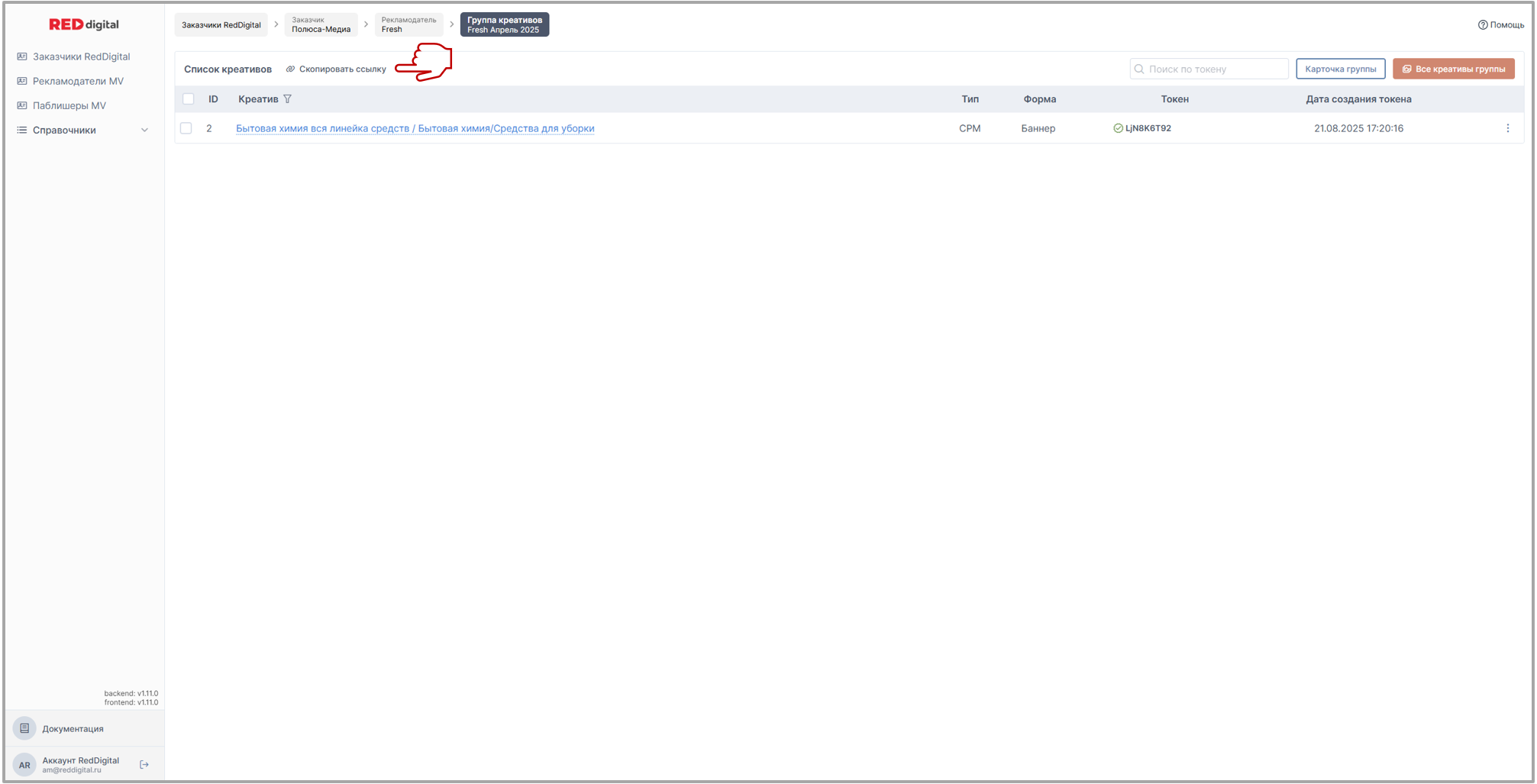
Передача данных по ссылке
- Проставление отметки ☑ выбранных креативов вызывает всплывающую панель в футере с дополнительным функционалом. Кнопка Открыть список формирует креативы с проставленными отметками в отдельный список.
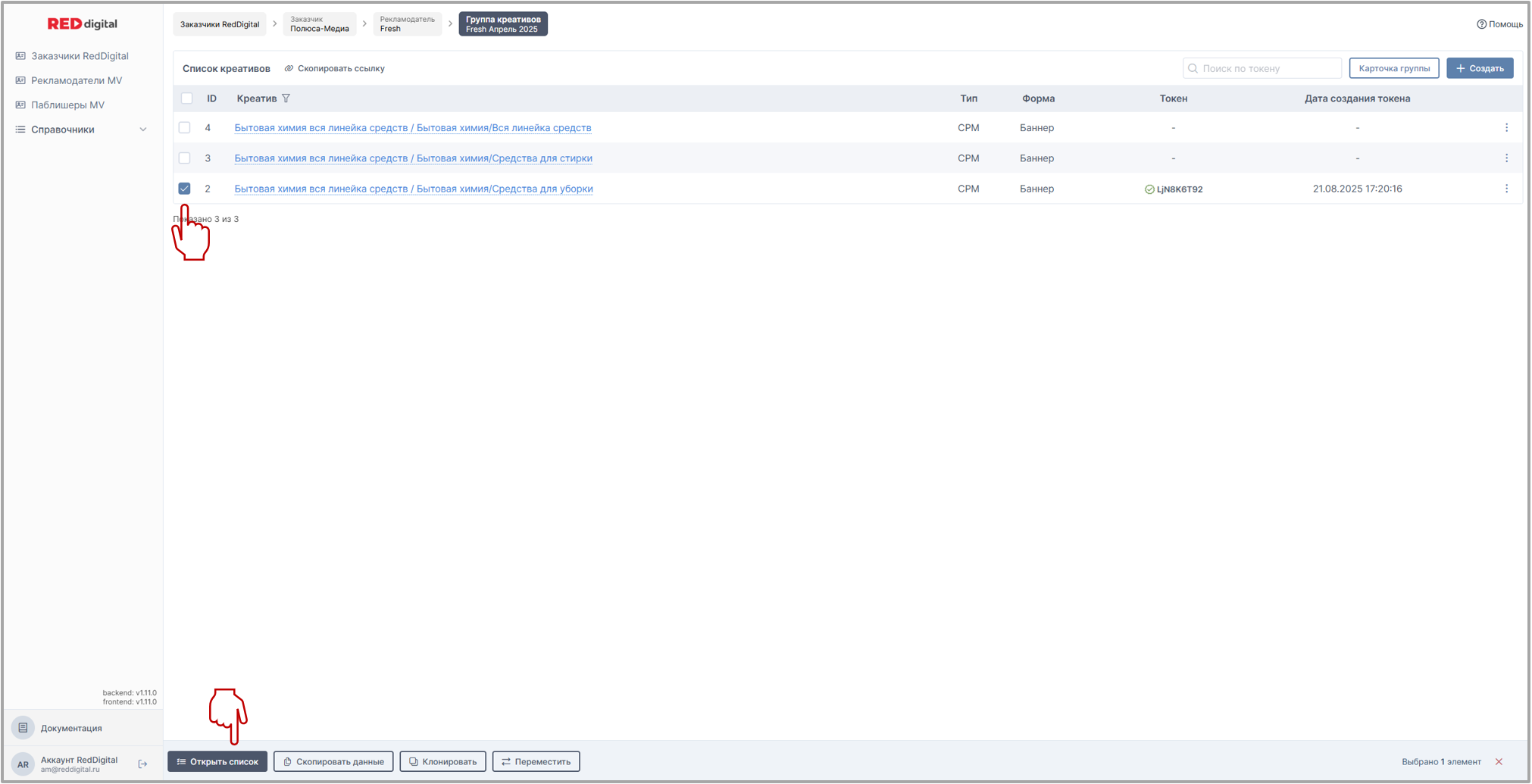
Данные для передачи сгруппированы в список.
Кнопка ⿻ Скопировать ссылку сохраняет список выбранных креативов для последующей вставки в документ или мессенджер стандартным сочетанием клавиш ctrl+v.
Клонирование
❗ Это важно
При необходимости перед использованием данной функции создать новую группу креативов, в которую далее будет производиться перемещение клонированных креативов.
ℹ️ Информация
Если клонируется креатив на котором есть токен, то клон создается без него.
♊ Клонирование без предварительного редактирования
- Проставление отметки ☑ выбранных креативов вызывает всплывающую панель в футере с дополнительным функционалом. Кнопка Клонировать дублирует выбранные креативы.
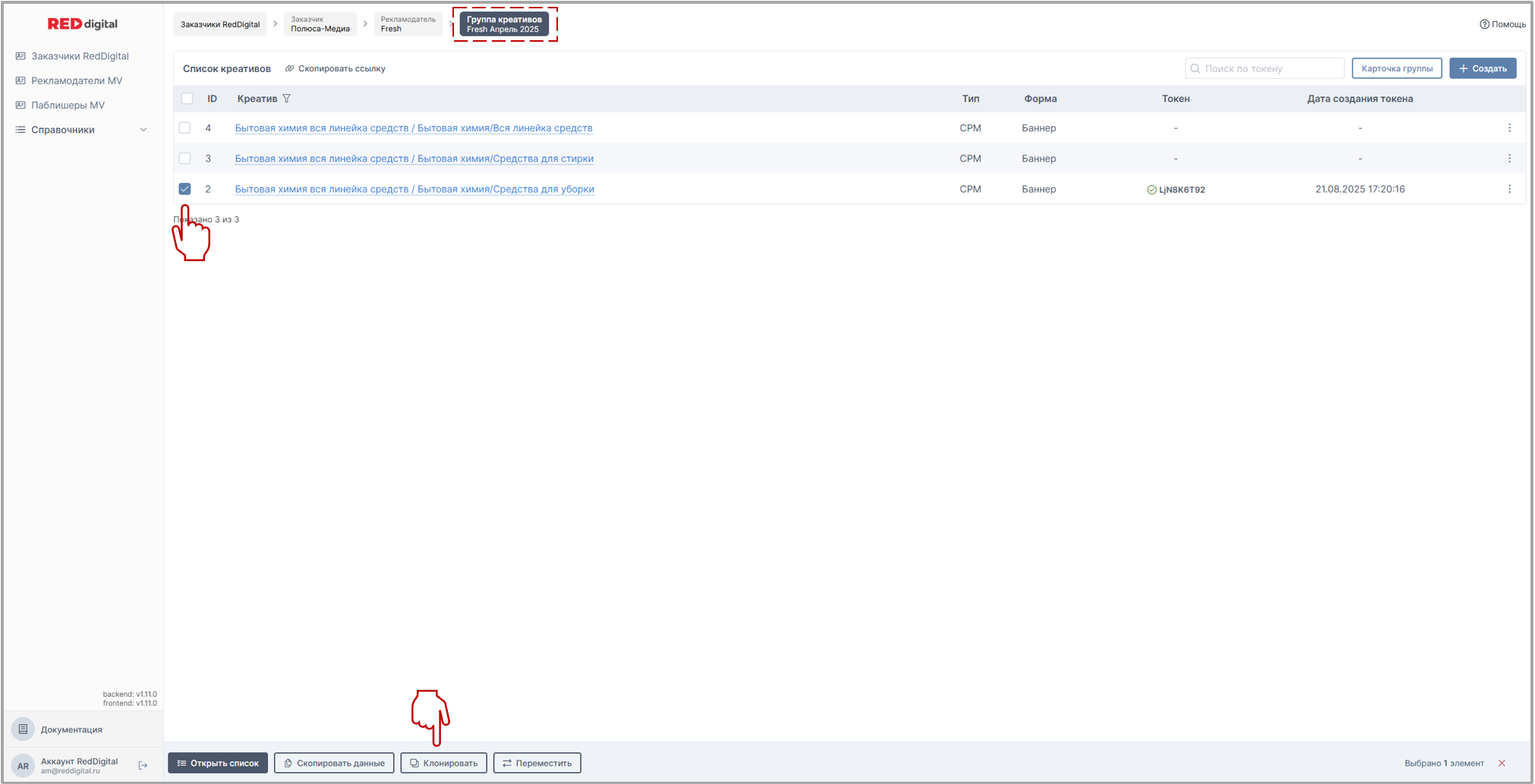
- Клонированные креативы открываются отдельным списком, но находятся они при этом в той же самой группе.
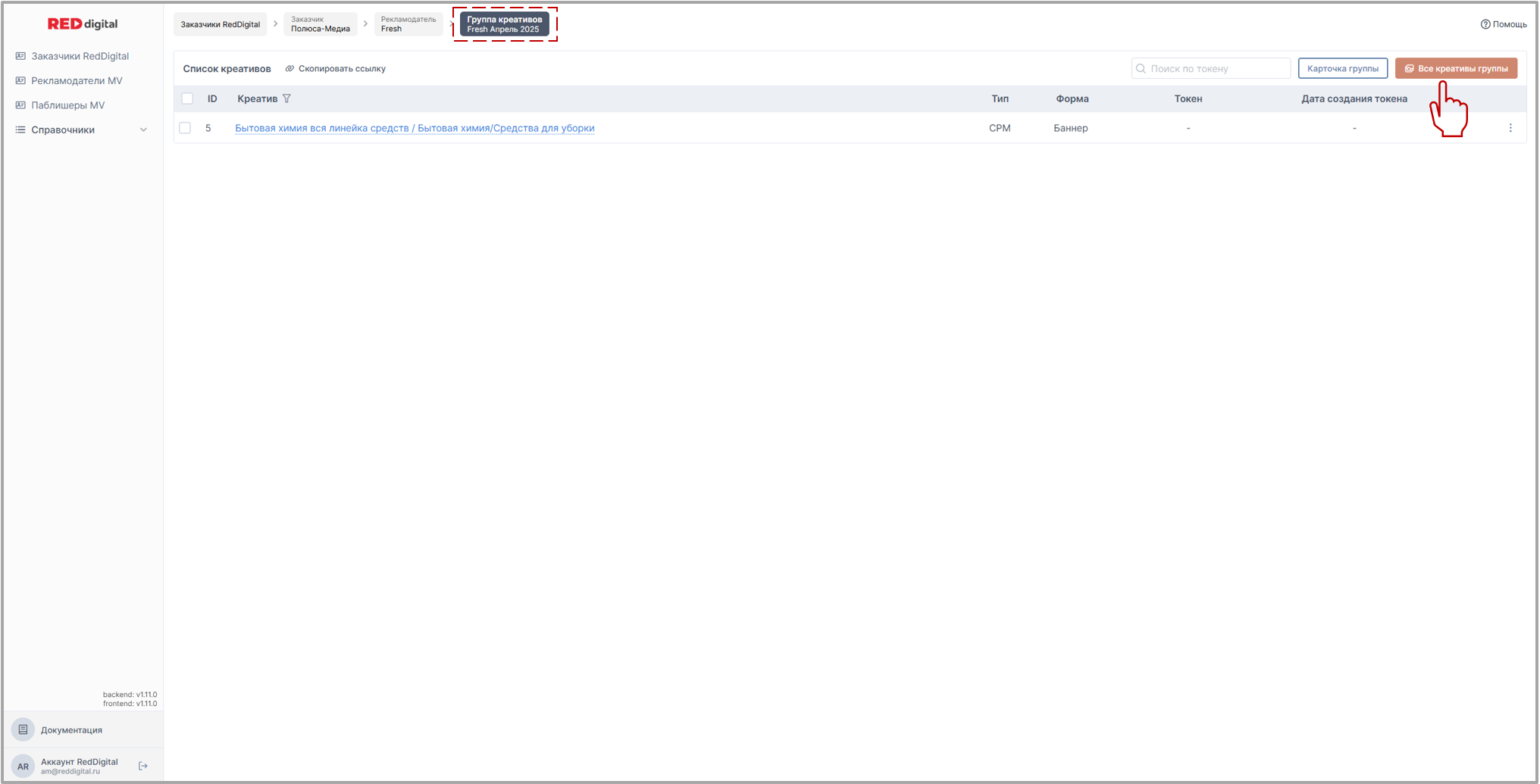
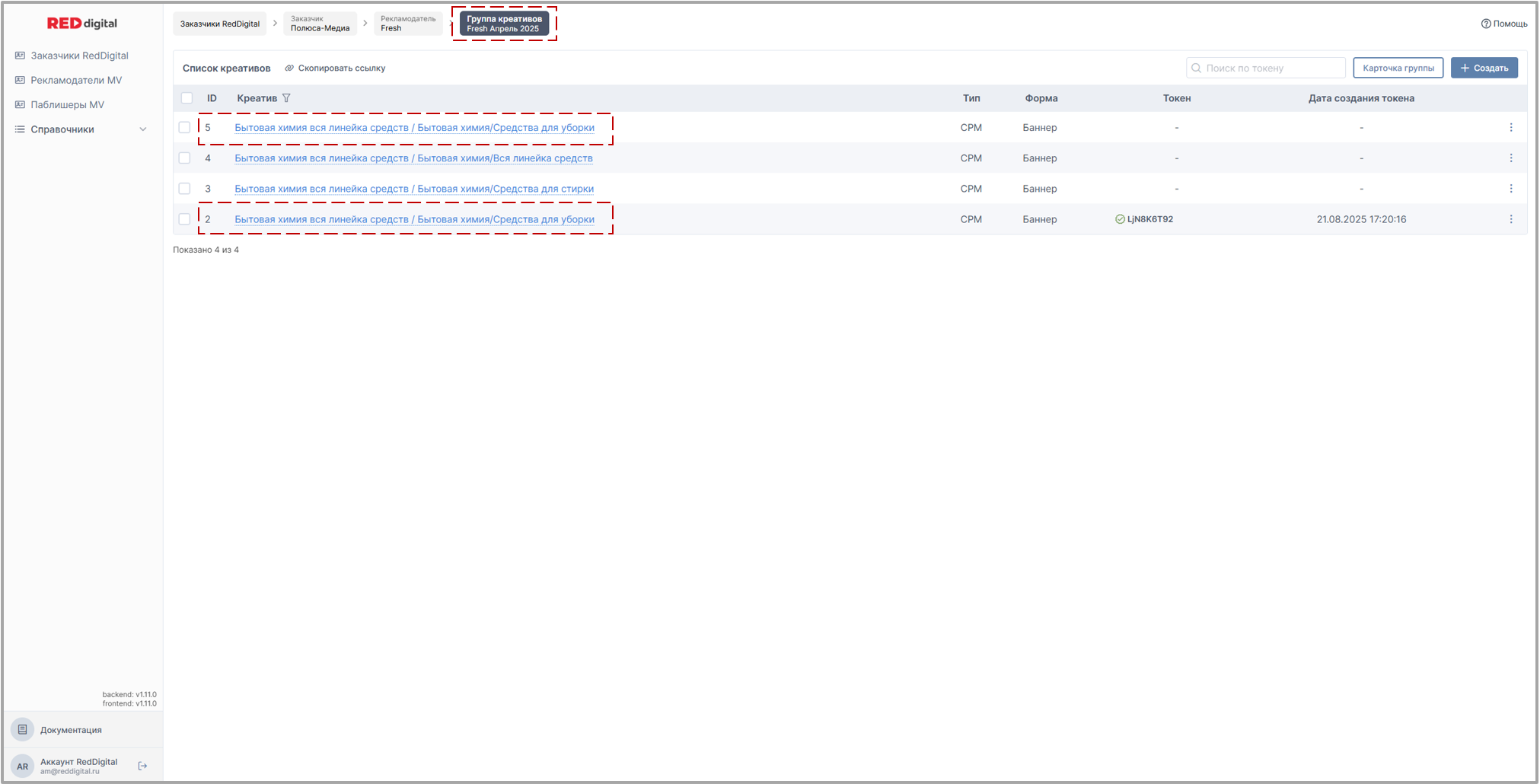
- Кнопка Все креативы группы формирует полный список.
♊ Клонирование с предварительным редактированием
- Выполняется через кнопку 🚦 контекстного меню во вкладке Креативы.
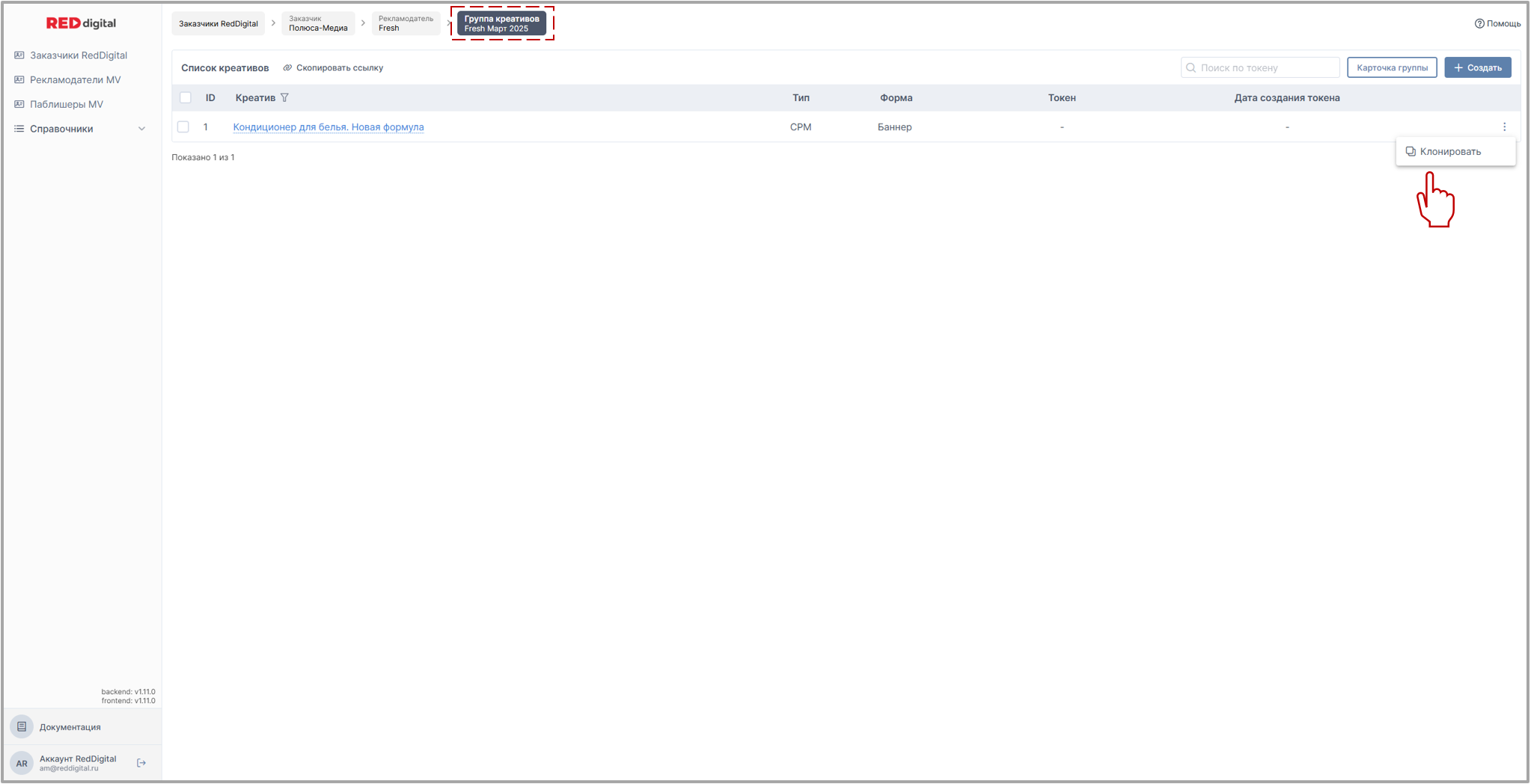
- Выбрать функцию ♊ Клонировать в меню.
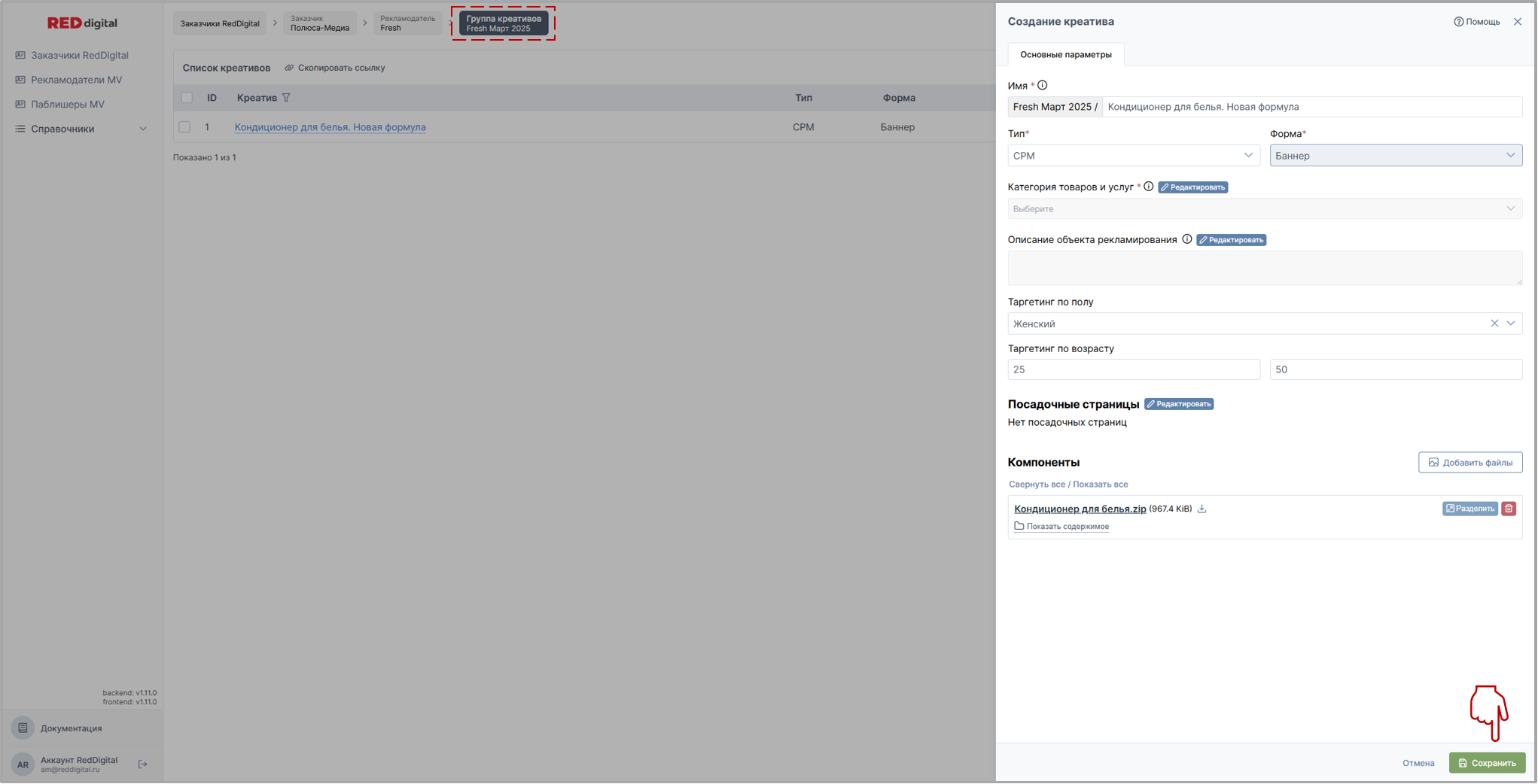
Открывается редактор карточки креатива для внесения необходимых изменений.
Кнопка Сохранить добавляет внесенные данные в систему.
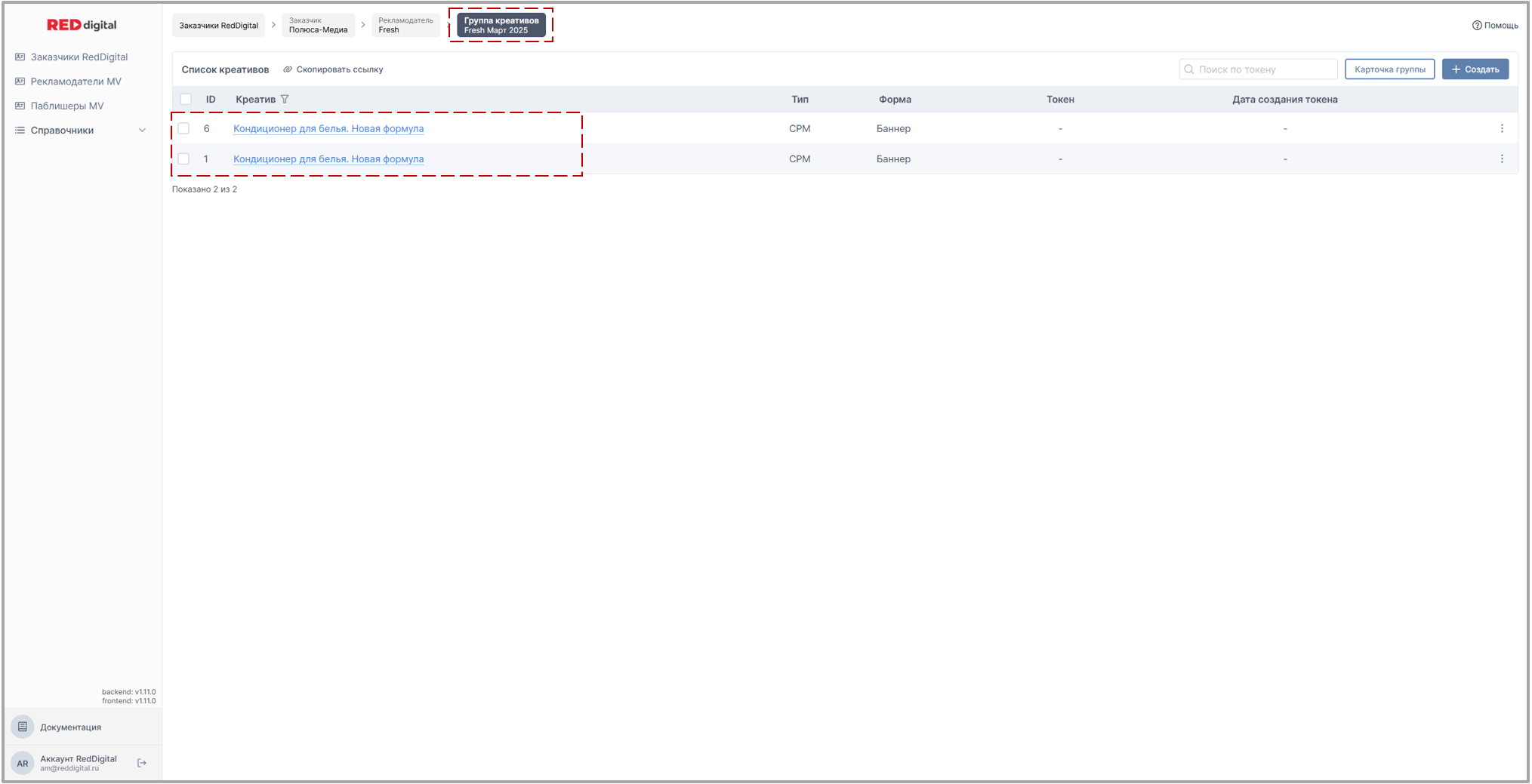
- Клонированные креативы находятся в той же самой группе, что и исходные.
Перемещение
- Создать группу креативов для перемещения при необходимости.
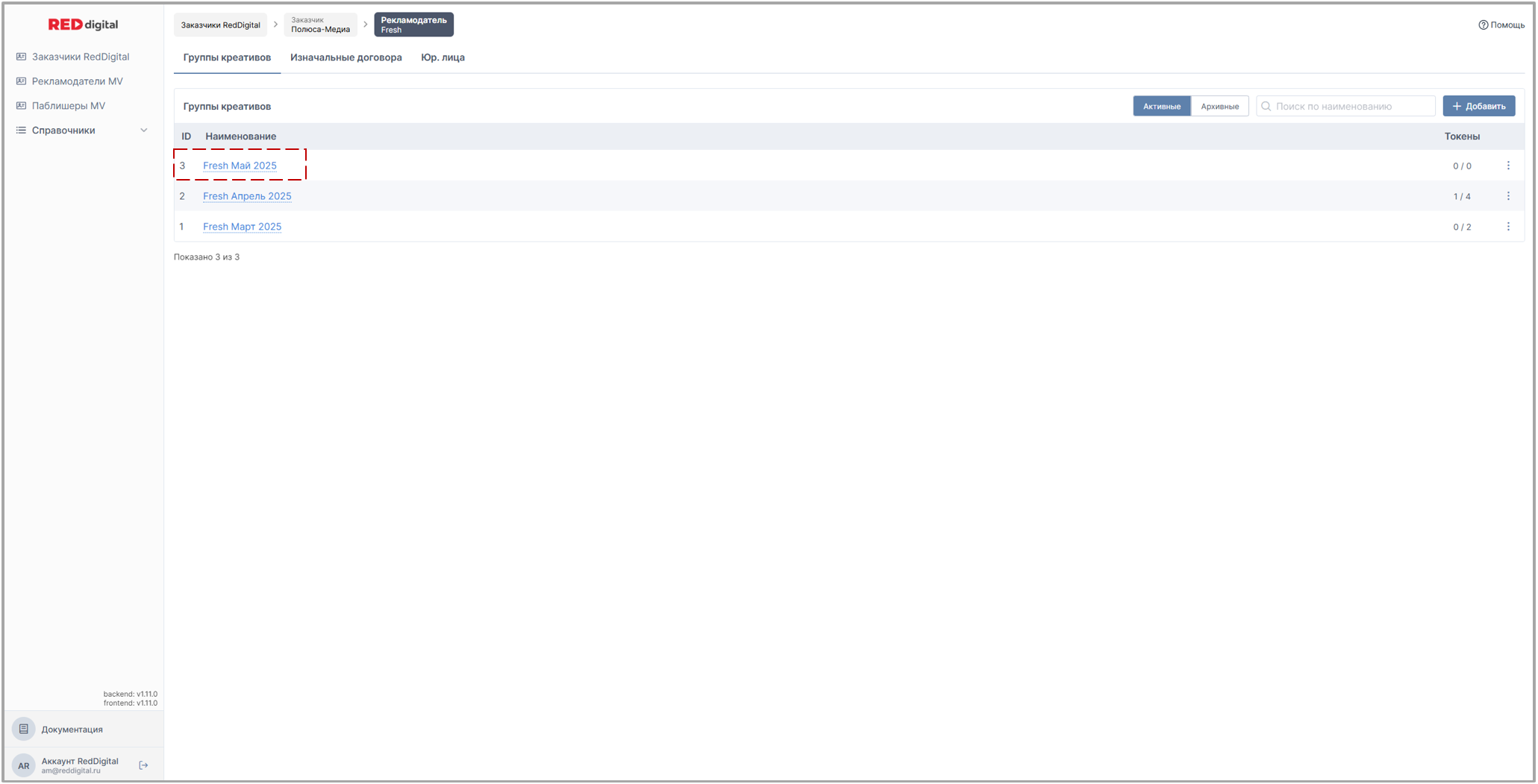
- Проставление отметки ☑ выбранных креативов вызывает всплывающую панель в футере с дополнительным функционалом. Кнопка 🔄 Переместить переносит в выбранную в выпадающем списке группу.
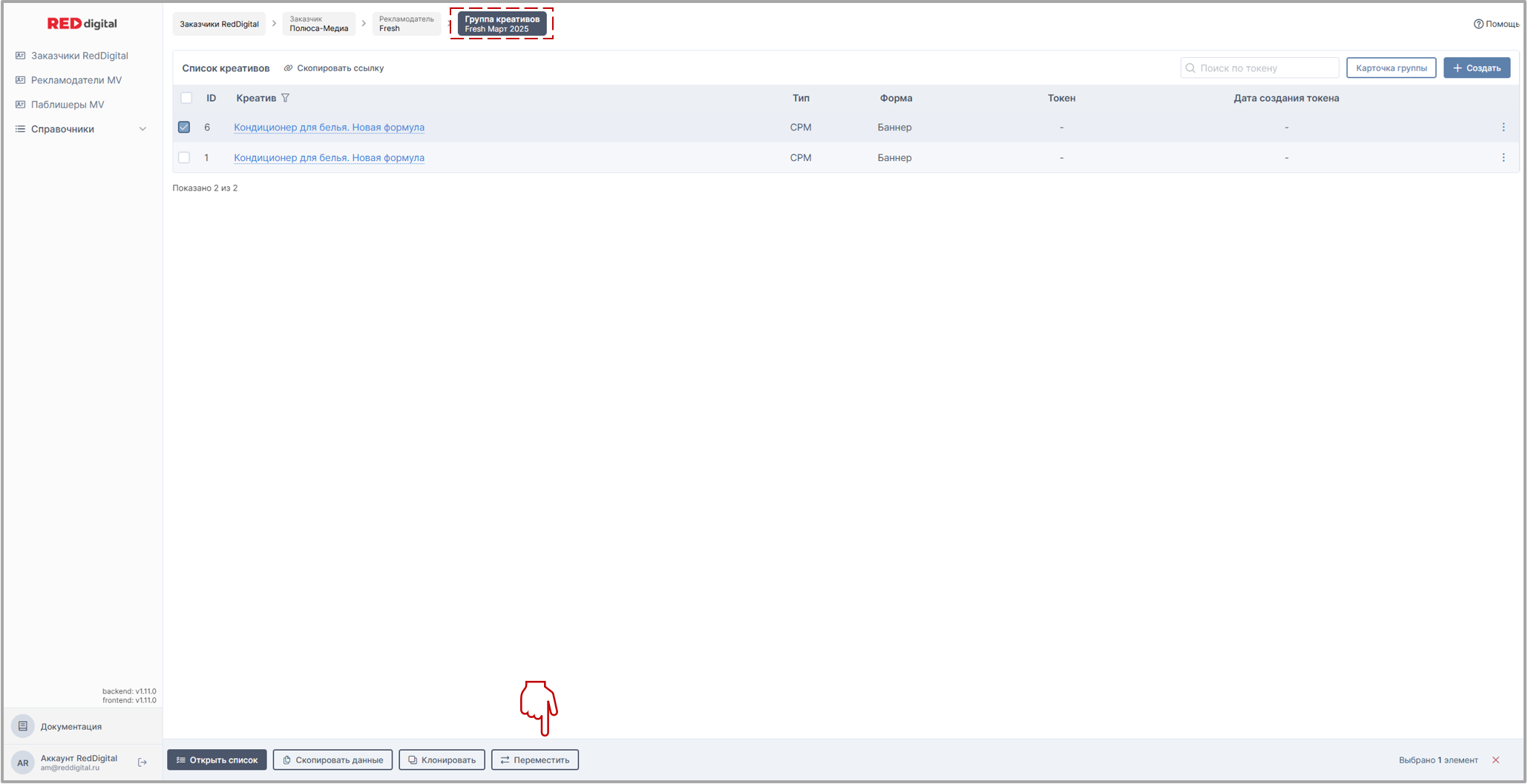
- Нажать на кнопку Переместить в правом нижнем углу окна.
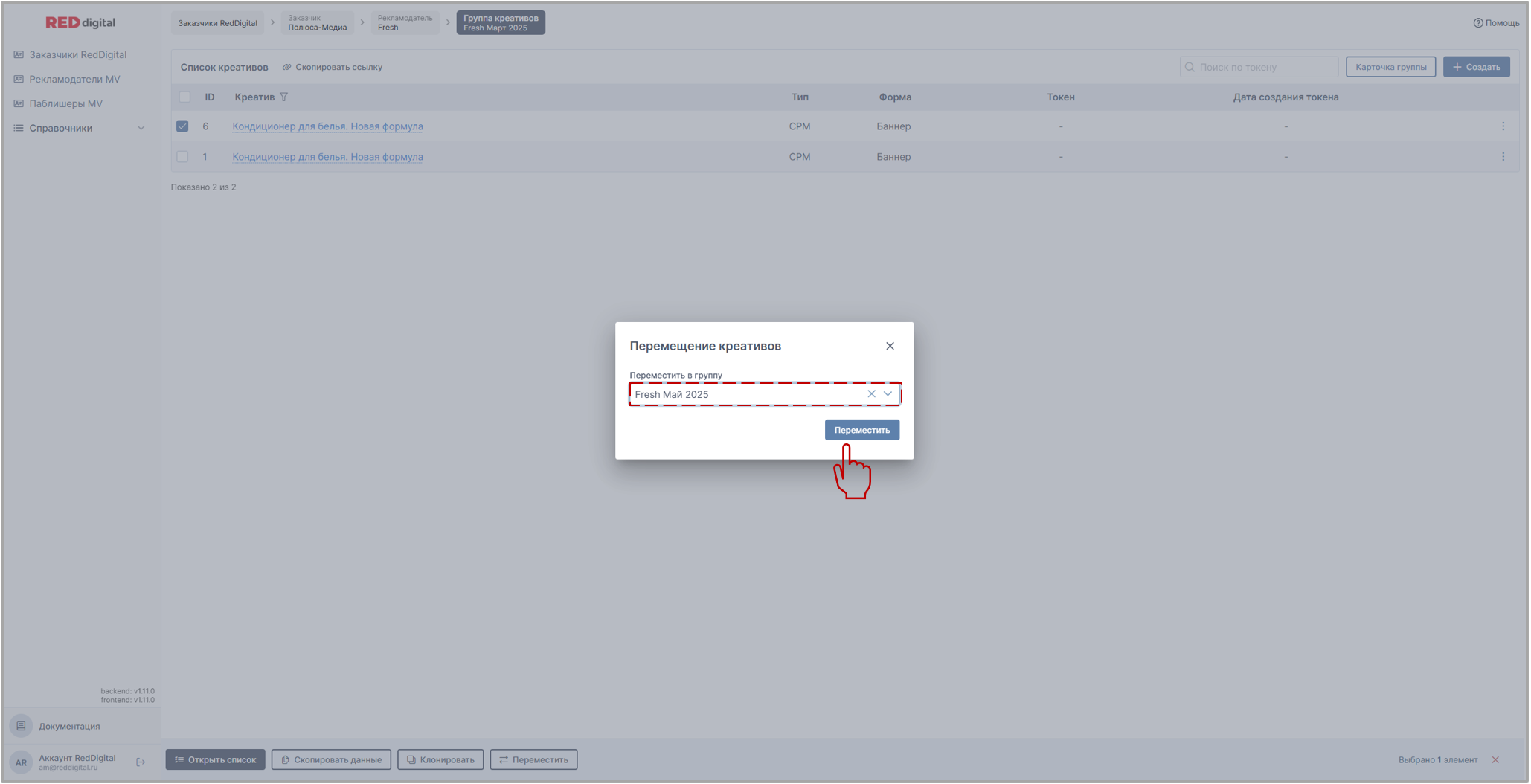
- Перемещенные креативы открываются отдельным списком внутри новой группы.
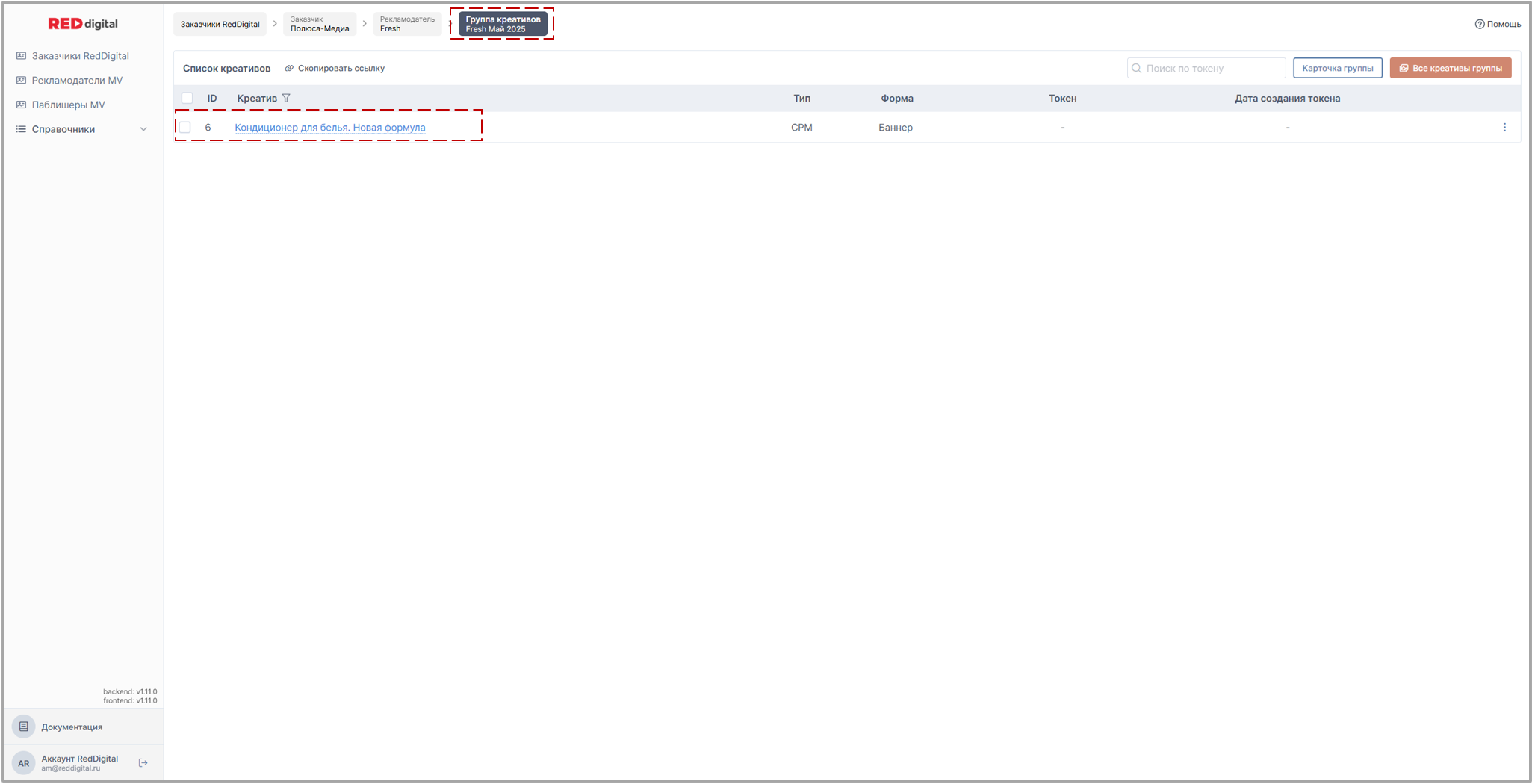
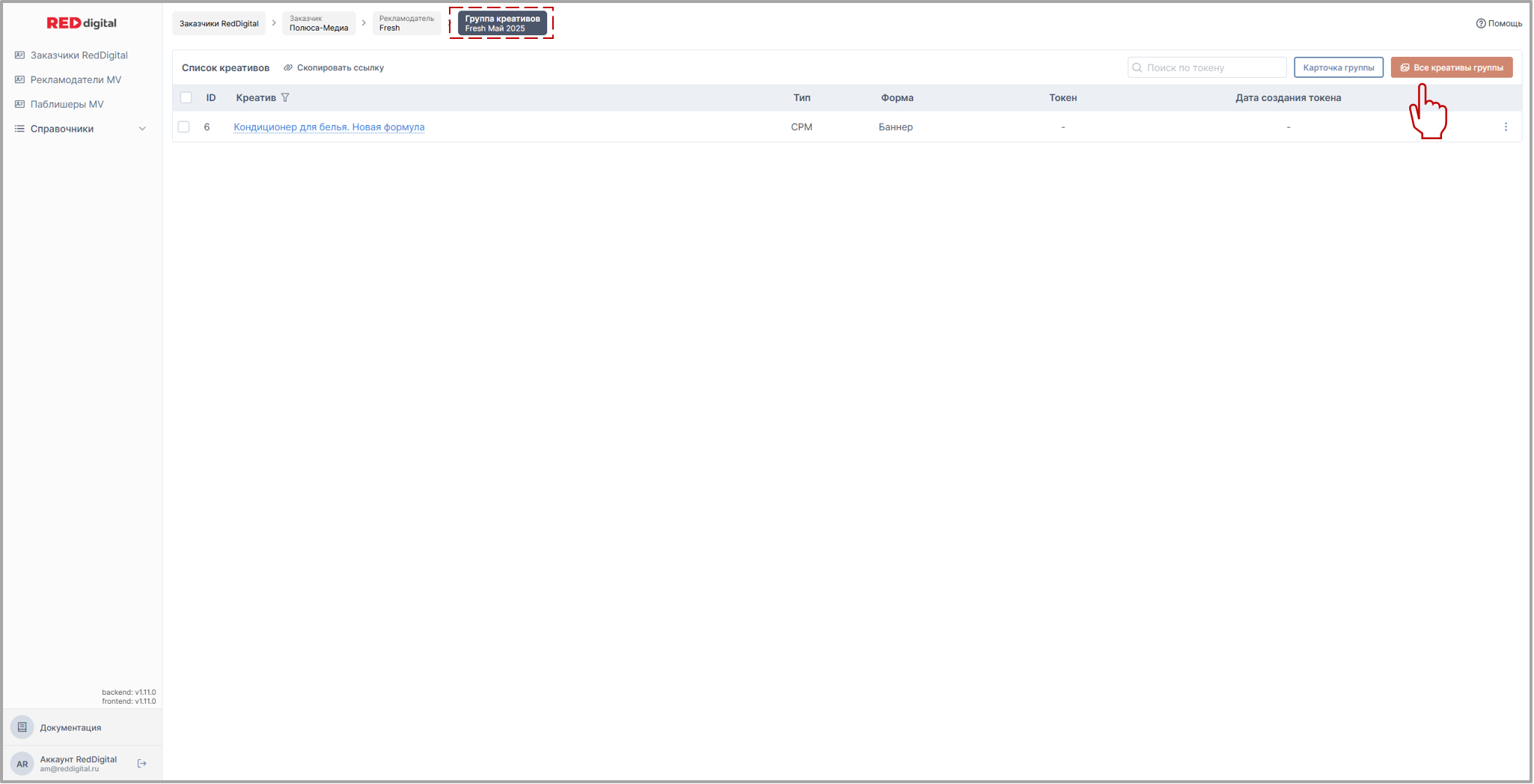
- Посмотреть все содержимое группы полностью по клику на кнопку Все креативы группы в правом верхнем углу вкладки.
Копирование токена
- Токен копируется в буфер по клику для последующей вставки в документ или мессенджер.
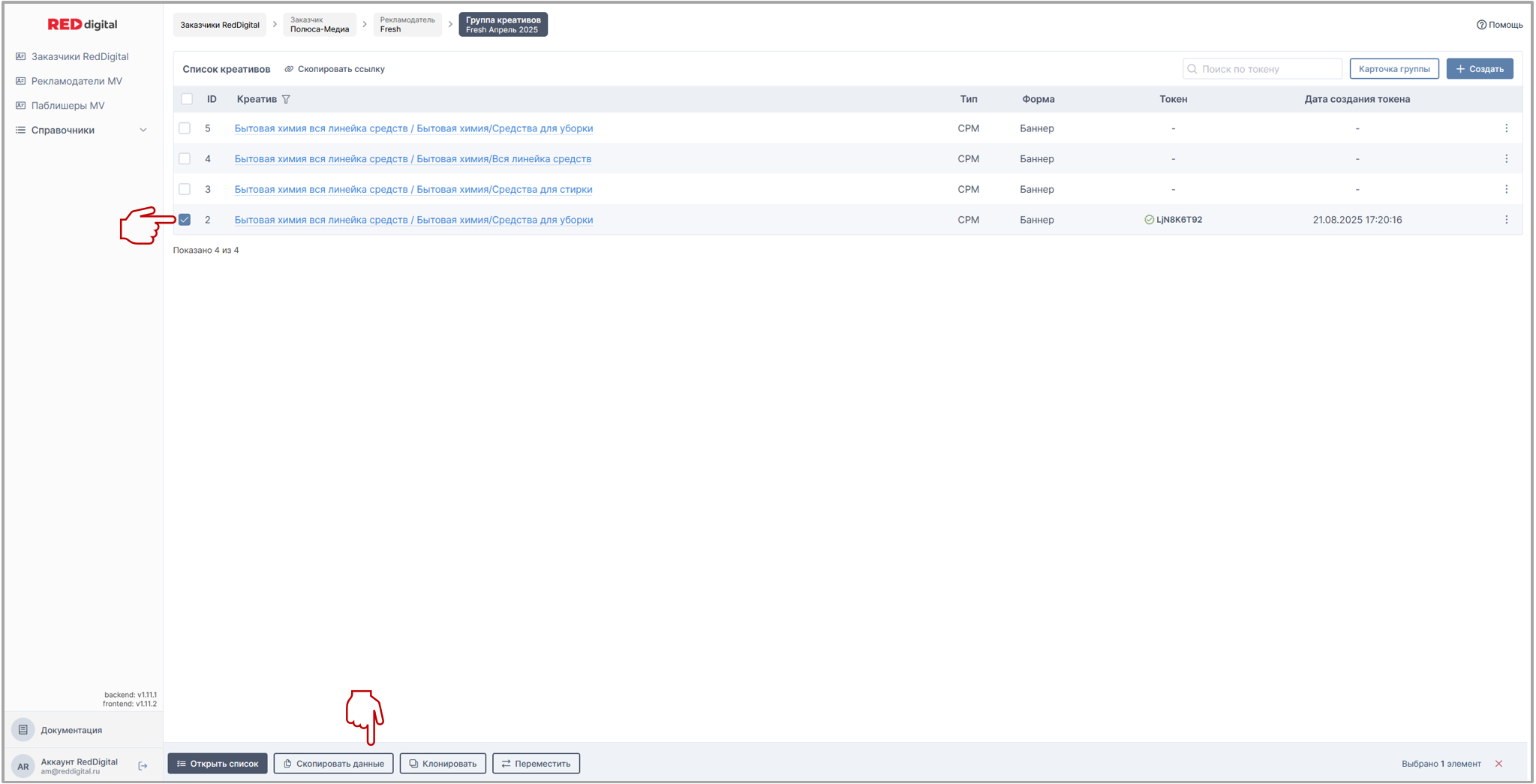
Копирование данных
- Проставление отметки ☑ выбранных креативов вызывает всплывающую панель в футере с дополнительным функционалом. Кнопка ⿻ Скопировать данные копирует данные креатива (бренд рекламодателя, название группы креативов, название креатива, токен или его отсутствие) в буфер для последующей вставки в документ (word, excel и их аналоги NAS, блокнот, мессенджер или АСПРО).
Редактирование
❗ Важно отметить
Если на креатив выпущен токен и / или рекламная кампания была запущена, к редактированию нужно подходить с особым вниманием. Так как данные уже ушли в ЕРИР, а любая корректировка это фиксация исправления ошибок которая отражается в истории изменений.
🧭 Навигация: кнопка редактора расположена в правом нижнем углу карточки креатива.
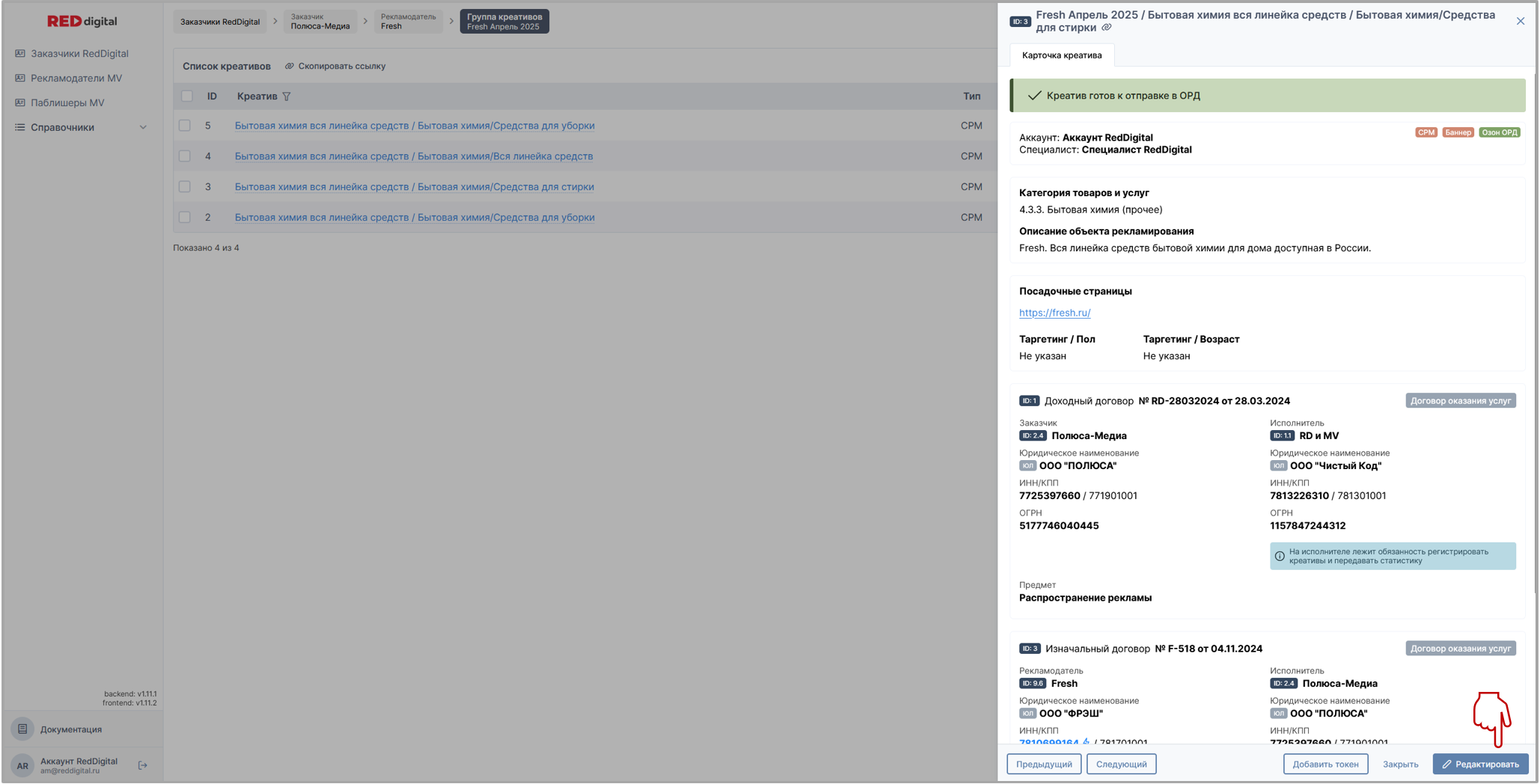
- Форма для внесения изменений открыта.